DaDesktop 參與者操作指南
目標
本指南針對希望加入 DaDesktop 上開設課程的參與者(學員)。
DaDesktop 概述
DaDesktop 是一個專為 IT 培訓設計的雲端平台。它針對 IT 講師和學習者,使用基於革命性 DaDesktop® 技術的虛擬桌面。在這些課程中,每位參與者擁有自己的完整線上桌面,可以在講師的監督下進行練習。
它的三個主要部分為:
- 管理主控台 – 用於系統管理的網頁介面,例如啟動和停止雲端桌面等。
- 訓練室 – 用於遠端桌面分享、語音、聊天、課程錄製等的共享空間。
-
遠端桌面 – 一個虛擬機器(Windows 或 Linux);每位使用者一台機器。
需求
如果您想從辦公室或家中參加,您將需要:
- 具有可靠網路連線的電腦(PC 或筆記型電腦)(最低 10Mbit/s 下載和 1Mbit/s 上傳)。支援 Windows/Mac 或 Linux 機器。
- Chrome 或 Firefox 網頁瀏覽器
- 高品質麥克風或耳機(電話是最後手段,不建議使用)
-
一個安靜的地方,不受外部干擾和噪音(咖啡廳不行)
建議:
- 網路攝影機
- 第二個螢幕;使用一個螢幕跟隨講師,第二個螢幕用於操作您的 DaDesktop 虛擬機器進行實驗練習。
- 加入課程前關閉任何 VPN
- 如果可能,關閉可能與網路連線衝突的任何安全應用程式
- 如果可能,使用乙太網路連線,或如果使用 Wi-Fi,請事先進行連線測試您的網速,例如 speedtest.net
您可能希望在課程開始前嘗試加入您的課程並試用 DaDesktop 虛擬教室。如果是這樣,請注意,在課程開始日的前幾天,您只能存取桌面本身 15 分鐘。
課程存取
請注意,在非課程日,您對課程的存取僅限於 15 分鐘。
在課程日,全天都可以存取。以前僅允許在課程開始前大約一小時存取。
課程結束後保留桌面
使用 DaDesktop 的一個很棒的功能是,課程參與者在課程結束後可以選擇繼續使用他們的機器。
請參閱上方連結以了解如何操作的完整詳細資訊。
加入課程
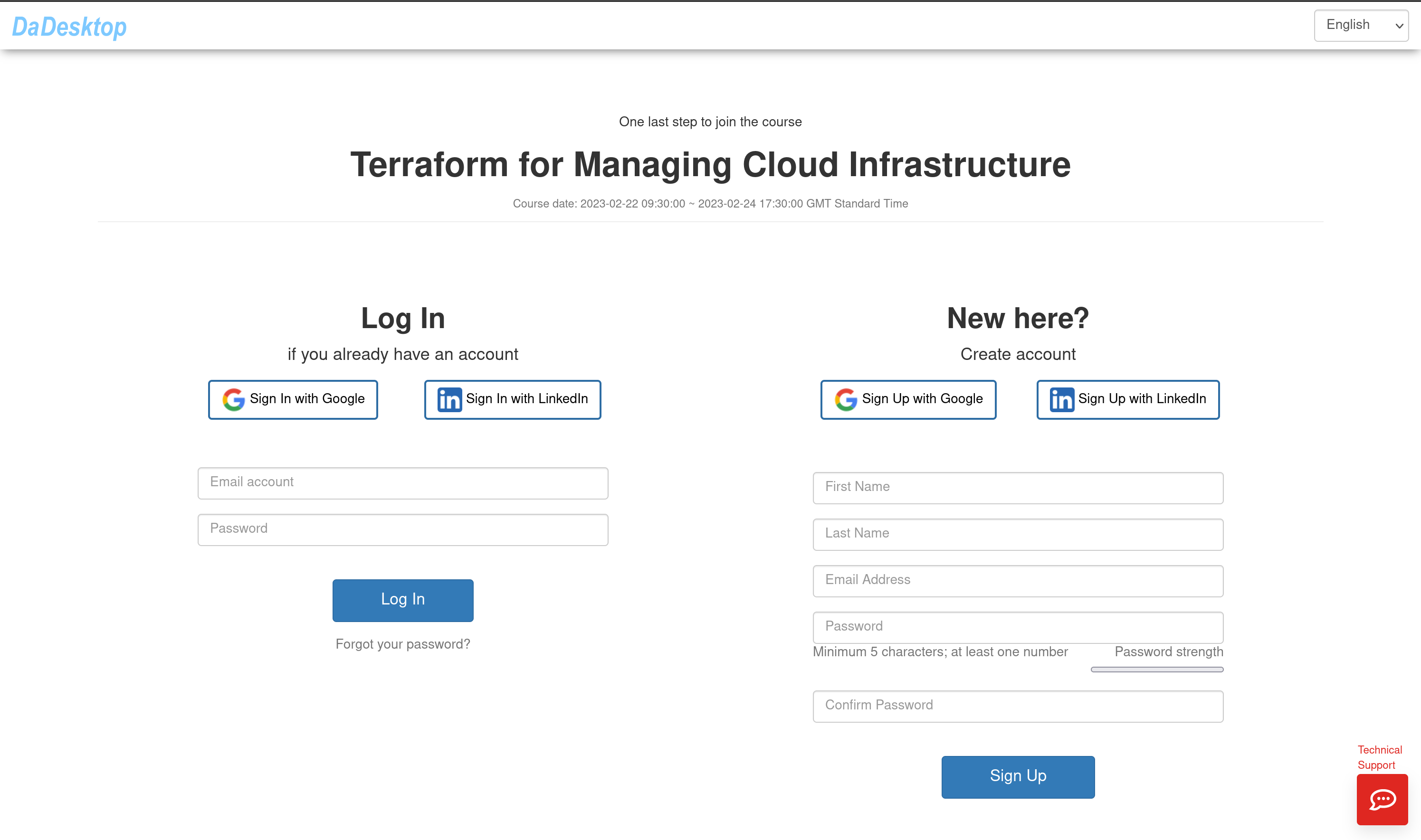
打開協調員傳送給您的連結(例如,dd4t.dadesktop.com/da/join/xxxxx)。
圖片 01
如果您是首次使用者,請在「帳戶」下輸入您的詳細資料,然後點選「註冊」。您可以透過表單加入,也可以透過 Google 或 LinkedIn 帳戶註冊加入。
如果您已有帳戶,只需登入。
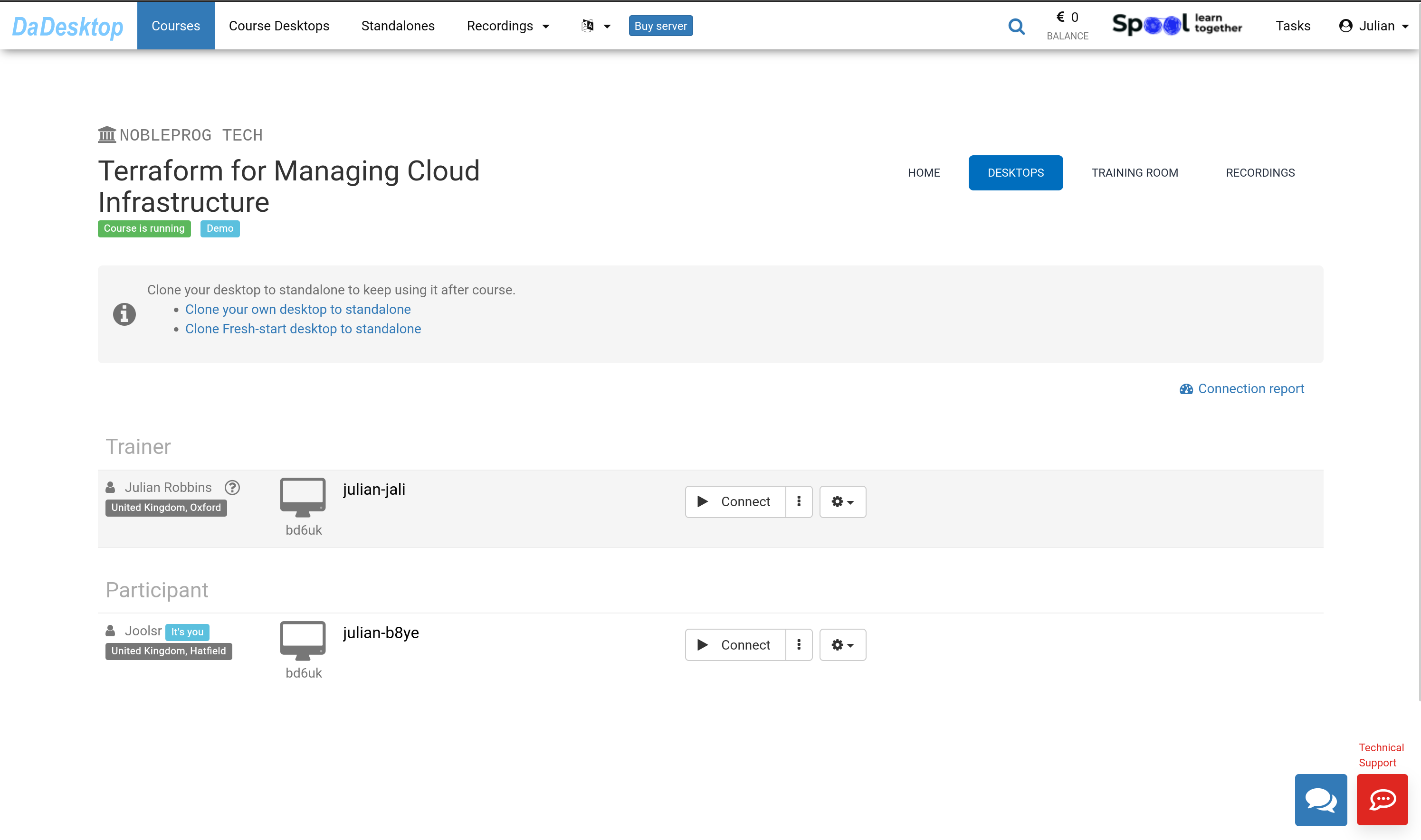
這將帶您進入課程的管理主控台。
圖片 02
使用管理主控台
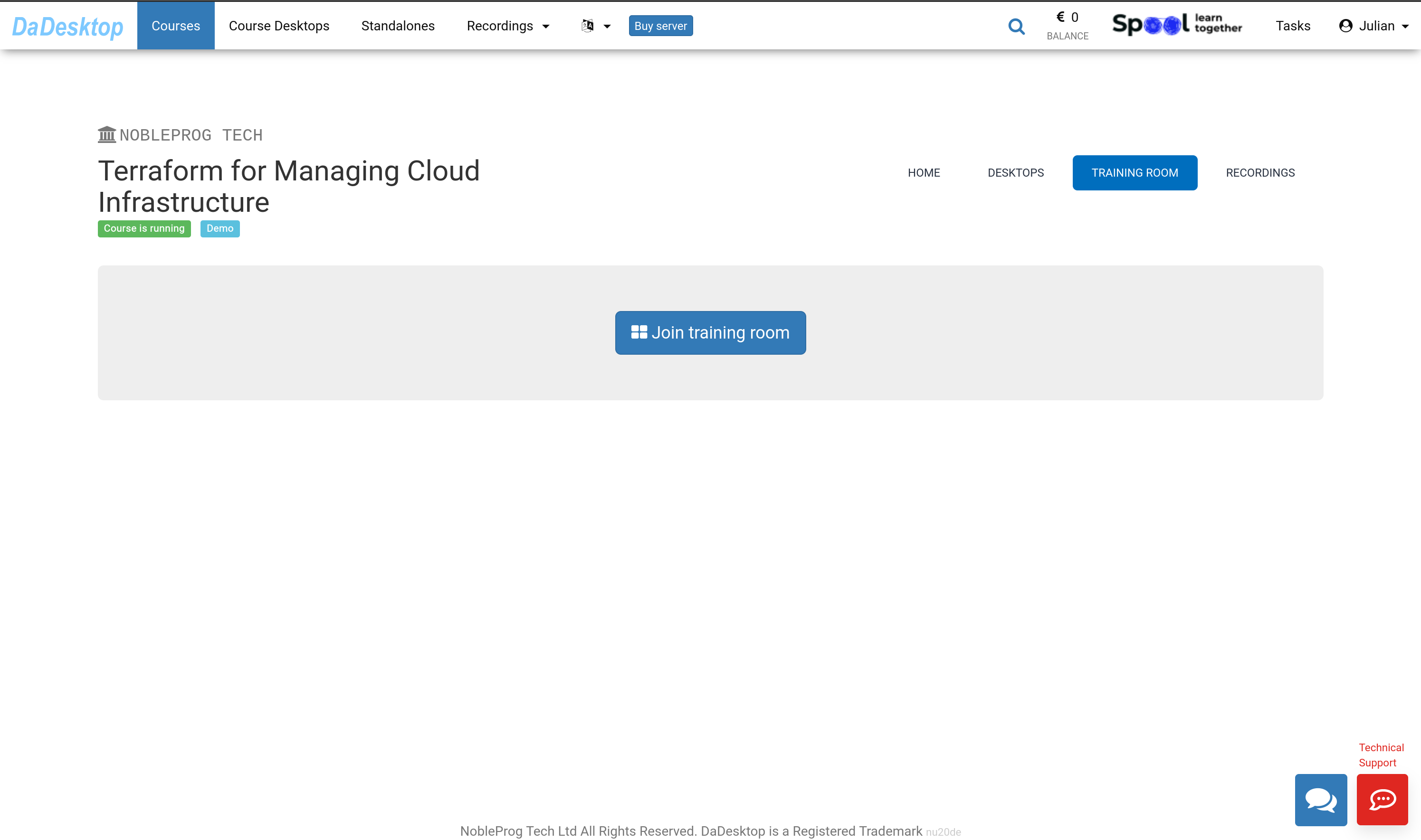
點選「訓練室」分頁。
點選「加入訓練室」按鈕。
圖片 03
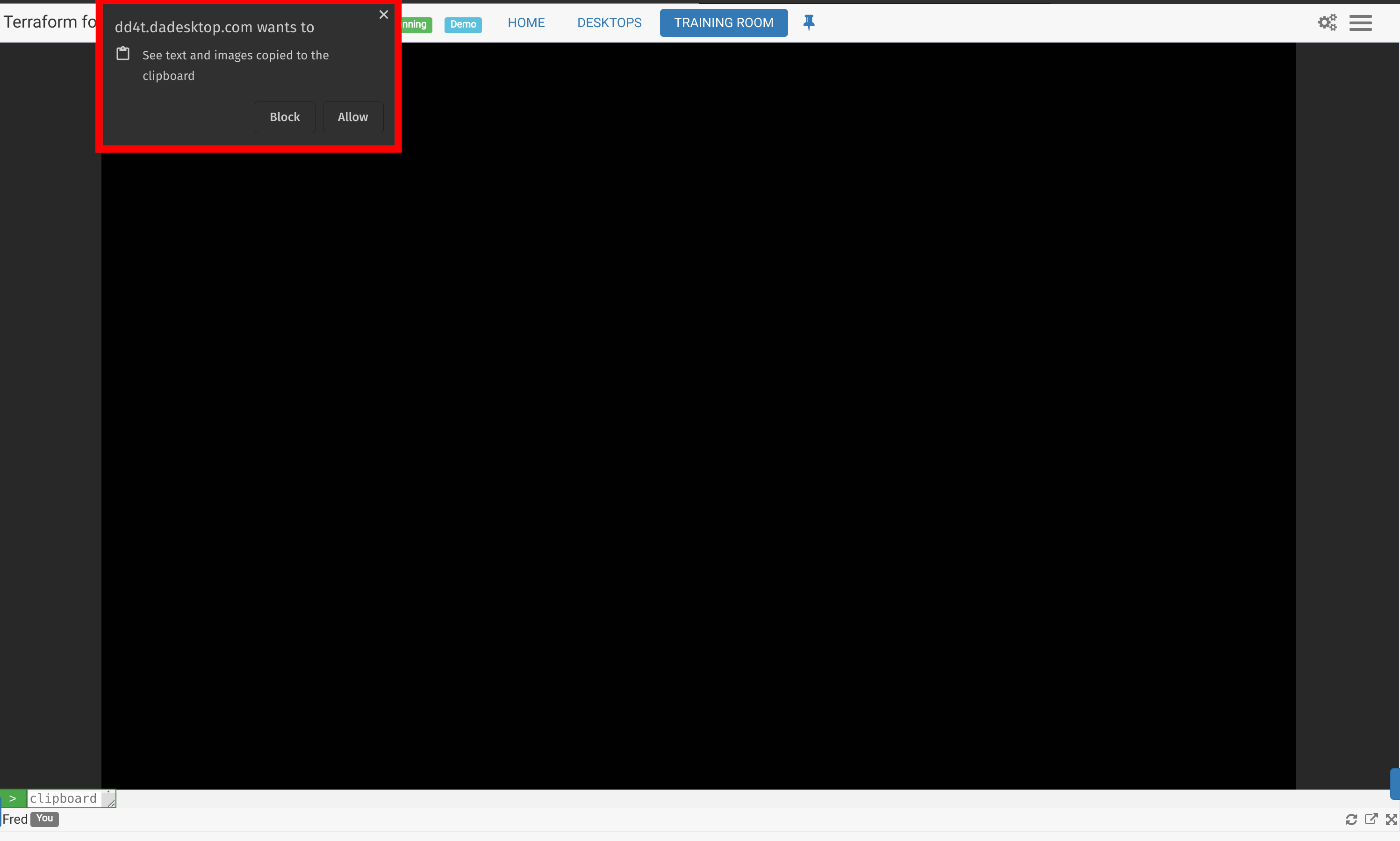
虛擬訓練室將在新的瀏覽器中開啟。會出現一個彈出視窗,提示您允許將項目複製到剪貼簿。點選「允許」。
圖片 04
以參與者身分瀏覽訓練室
訓練室顯示時,螢幕頂部有一個分頁提供返回課程的連結。
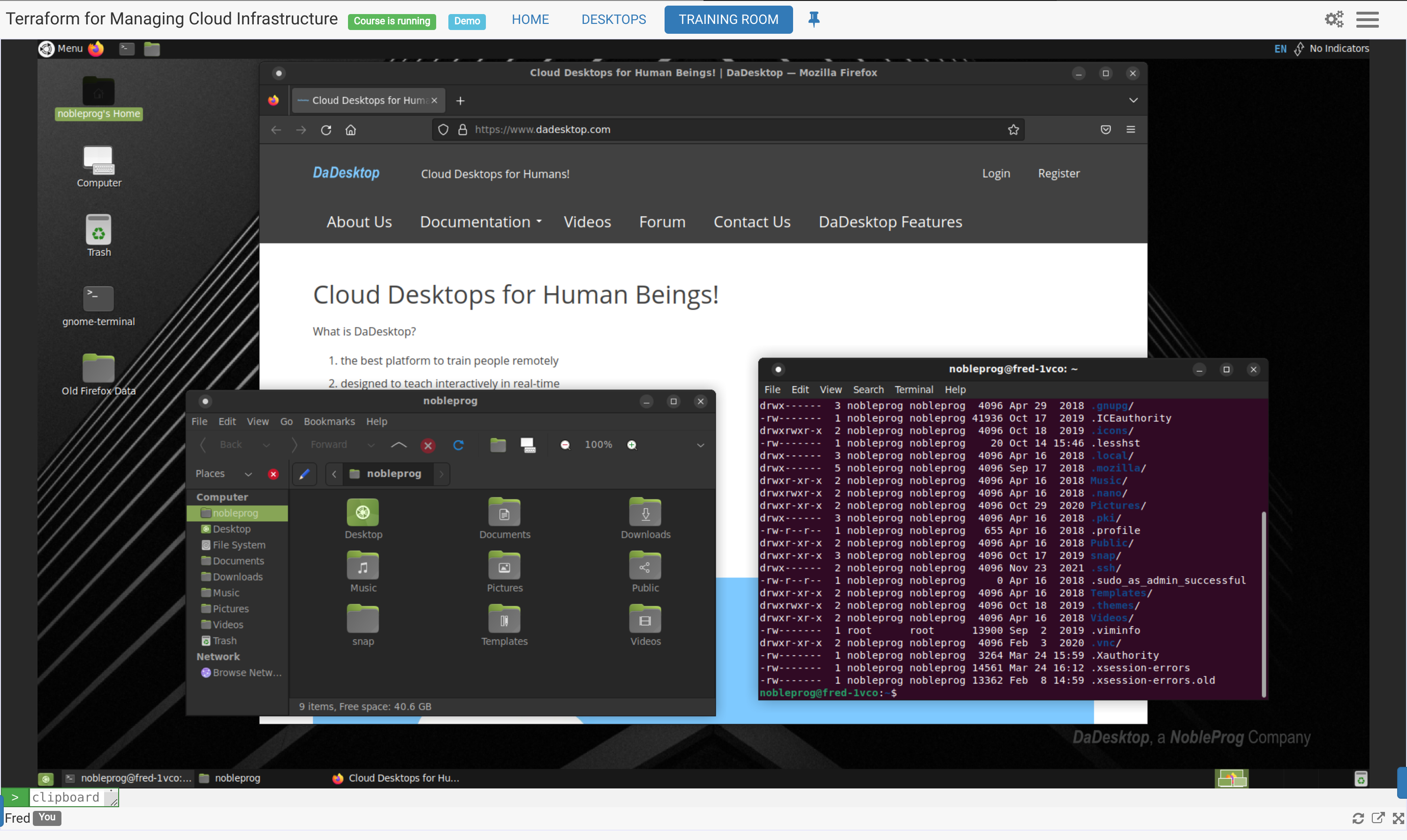
圖片 05
螢幕底部可用的控制項
- 在此,如果需要,您可以將畫面「彈出」到另一個螢幕,也可以將瀏覽器視窗最大化至全螢幕。
- 同樣地,在螢幕右下角有一個藍色小切換開關,如果您想存取 DaDesktop 支援聊天,就會出現。
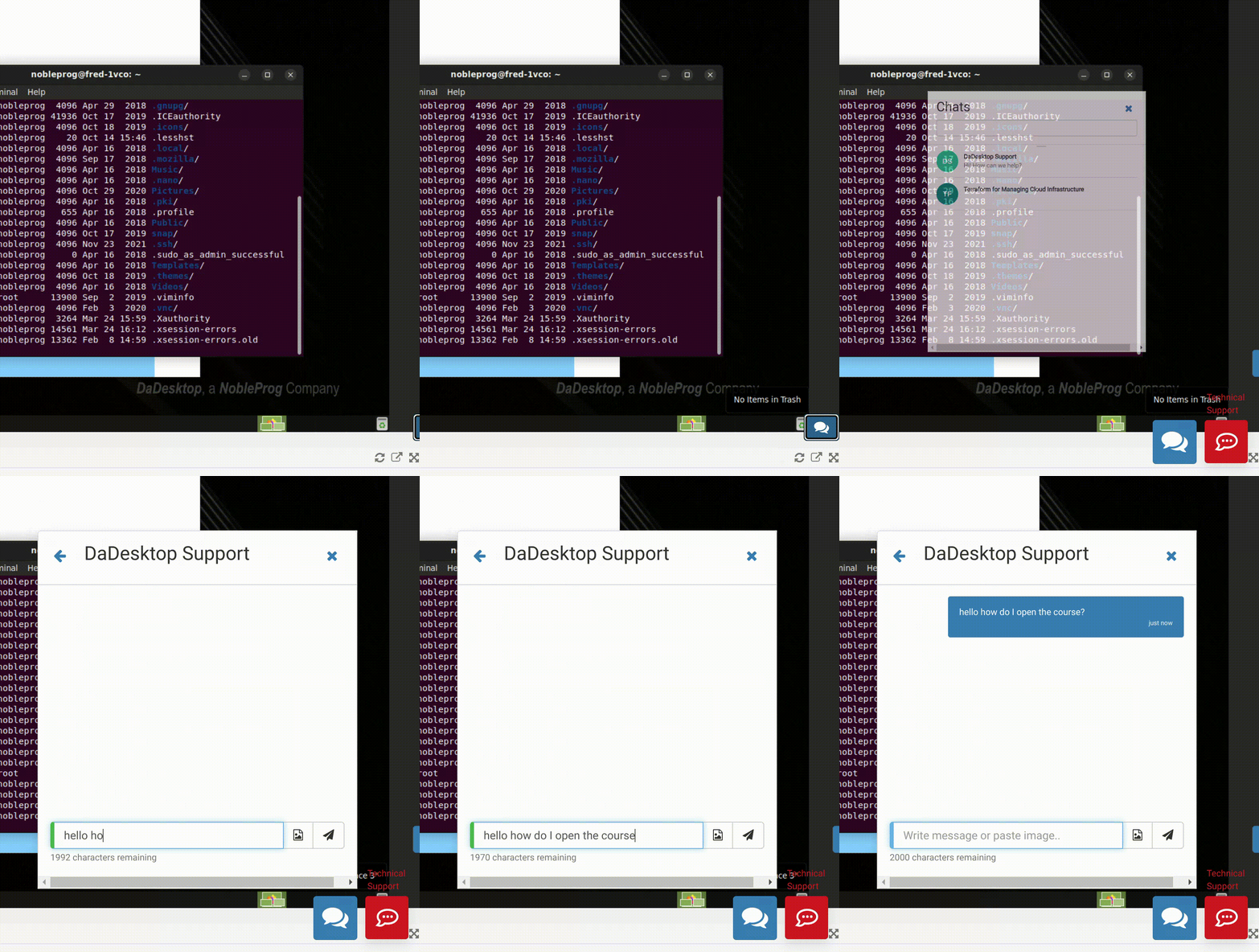
使用新的剪貼簿功能
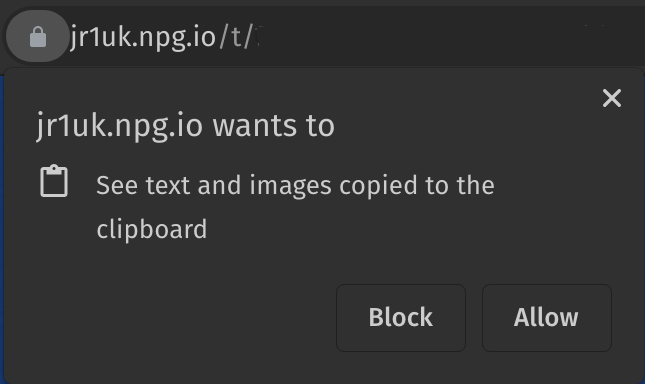 為了將文字(例如網頁連結、函數等)從您的電腦傳遞到虛擬機器,我們使用了「剪貼簿」。
當您連接到線上課程或獨立桌面時,會出現類似此處顯示的彈出視窗。點選「允許」。注意:目前使用 DaDesktop 時無法將影像複製到剪貼簿。
圖片 06
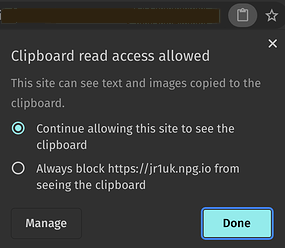 如果您點選網址列上的小剪貼簿圖示,可以變更此網站的剪貼簿設定。
使用方式
- 在 Windows 和 Linux VM 桌面上,像平常一樣從您的電腦使用剪貼簿進行複製貼上,即 Ctrl-C 和 Ctrl-V
- 在 Mac 主機上,照常複製,然後按 Shift + Ctrl + V,或按滑鼠中鍵進行貼上。
圖片 07
如果您在使用此功能時需要進一步支援,請與我們聯絡。
原始剪貼簿(僅用於不相容新剪貼簿的瀏覽器)即 IE,或作為備用方案。
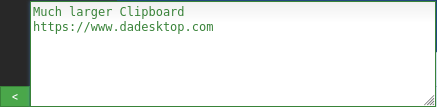
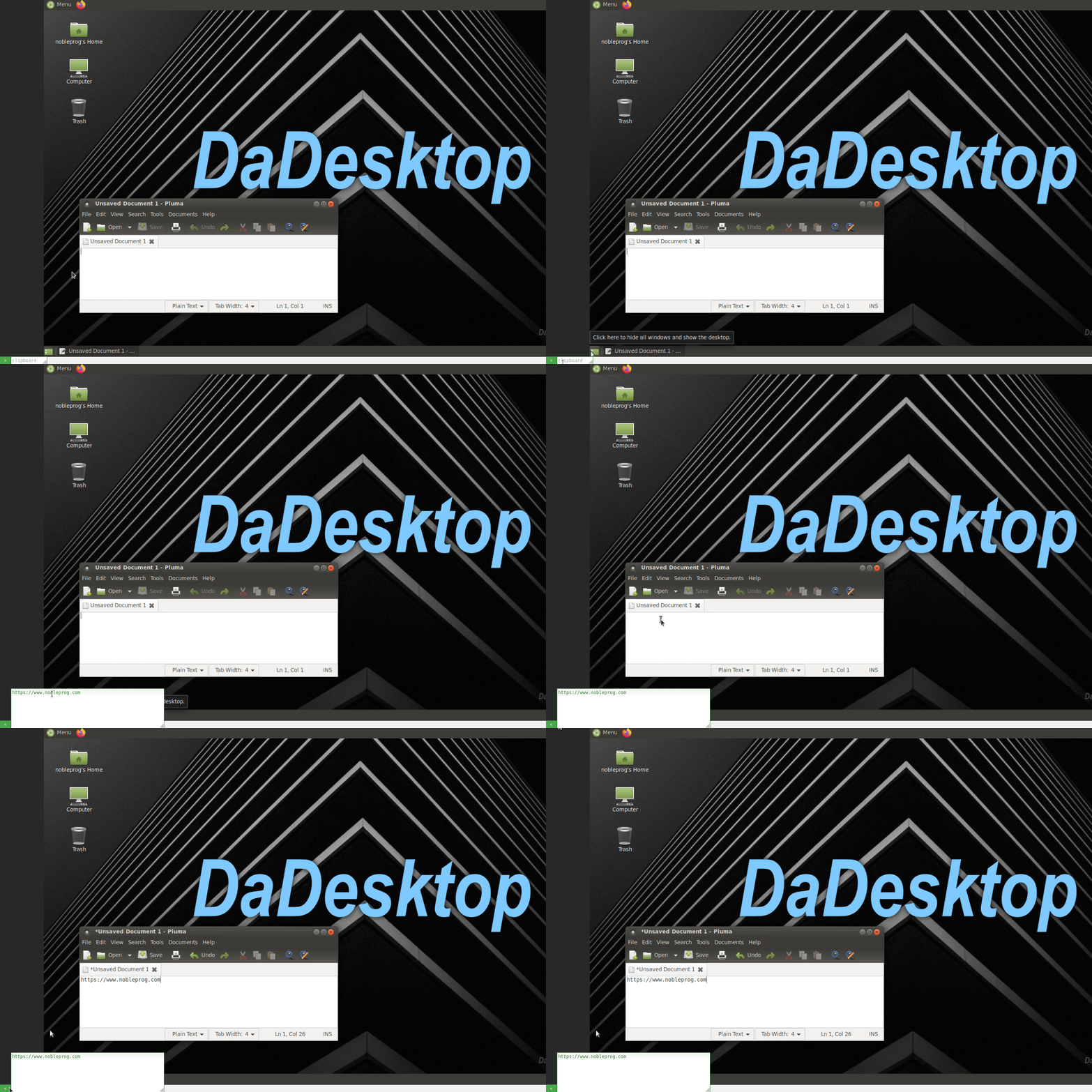
- 要在您的機器和 DaDesktop 虛擬機器之間複製文字,請在螢幕左下角的剪貼簿區域輸入或貼上。
-
在虛擬機器上,按滑鼠中鍵(或滑鼠滾輪)將剪貼簿內容貼到桌面。這適用於 DaDesktop 中任何可以輸入文字的地方。這假設您使用的是標準的 Linux DaDesktop 虛擬機器。
Mac 使用者 - 使用 Command c 或 ⌘ c(複製)Command v 或 ⌘ v(貼上)。貼上到 dd4t 剪貼簿後,在 dd4t 內,剪下、複製、貼上的快捷鍵變為 Control X、C 和 Control V。 - 如果使用 Windows 虛擬機器,右鍵點選從剪貼簿貼上。
若要調整剪貼簿區域的大小,請點選螢幕左下角的綠色和白色箭頭圖示。

圖片 08
在多使用者環境中使用滑鼠
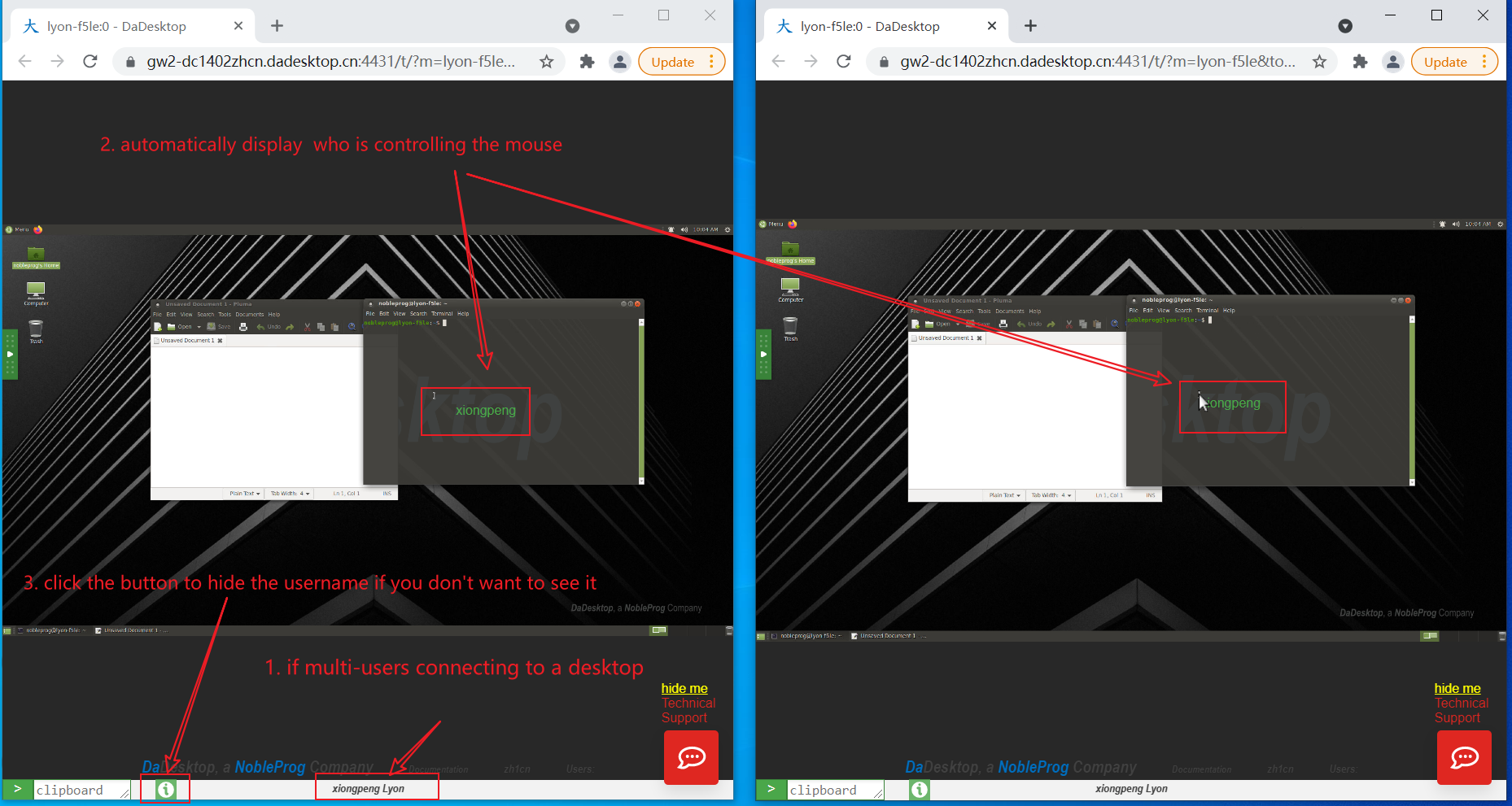
此功能已推出,當多位使用者連接到同一個桌面時,控制滑鼠的人員的使用者名稱會跟隨滑鼠游標。這對於多使用者場景以及不同使用者可能在不同時間控制滑鼠的培訓活動特別有用。
圖片 09
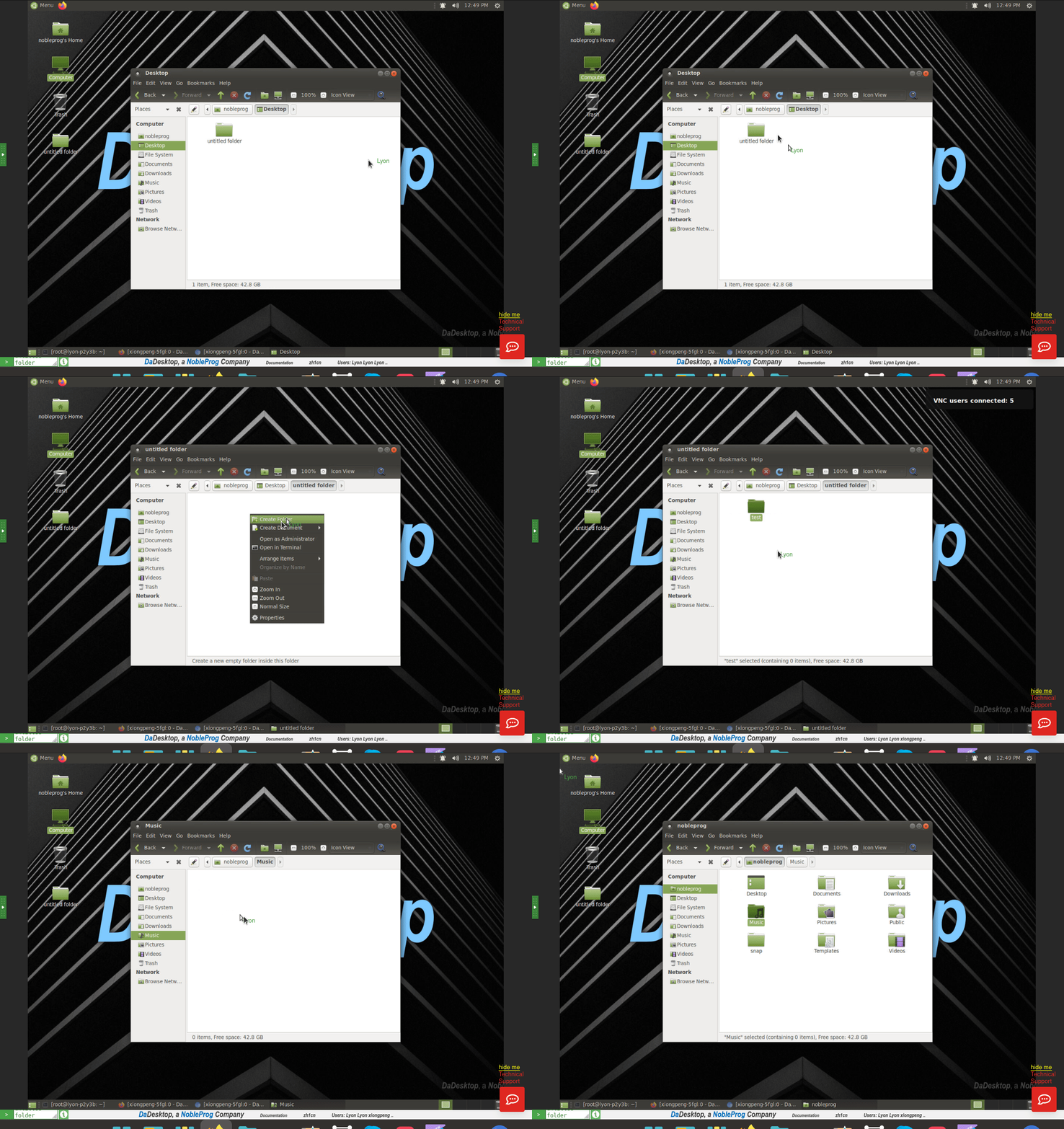
如果有多位使用者連接到桌面,他們的使用者名稱會顯示在螢幕底部中央。
圖片 10
您可以透過點選螢幕底部綠色的「資訊」按鈕,根據需要啟用或停用此功能。