建立獨立桌面
若要建立獨立桌面,請依照下列步驟操作:
- 點擊頂端選單中的「獨立桌面」
- 點擊「建立新獨立桌面」
- 對話方塊隨即會如下所示開啟
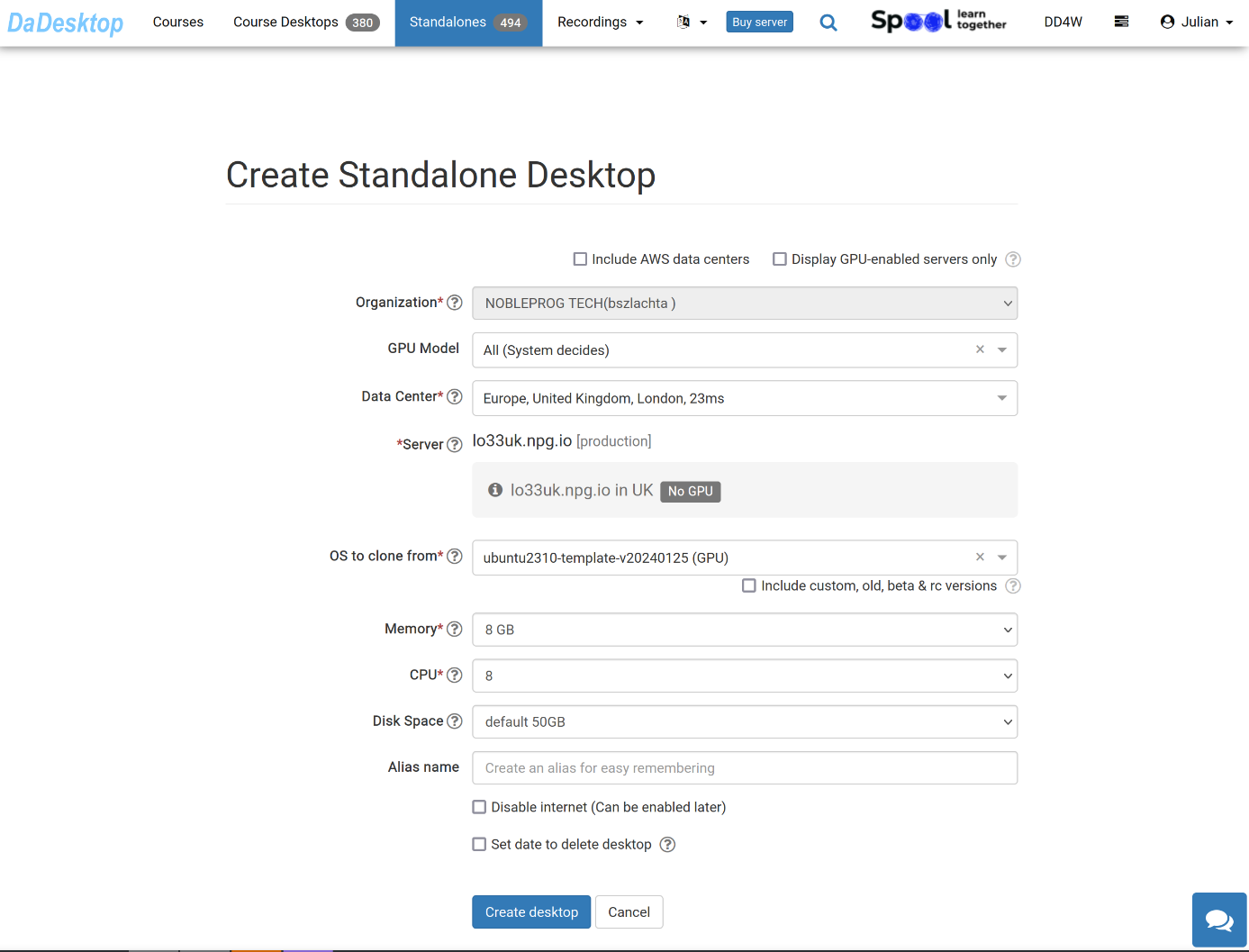
以下將說明各欄位的意義:
-
GPU 型號
如有需要,請選擇 GPU 與類型。勾選「顯示已啟用 GPU 的伺服器」後,將只會顯示具有可用 GPU 的伺服器 -
資料中心 / 伺服器
請選擇距離您所在位置最近的資料中心區域與伺服器 -
要複製的作業系統
系統提供多種不同的作業系統可供選擇。
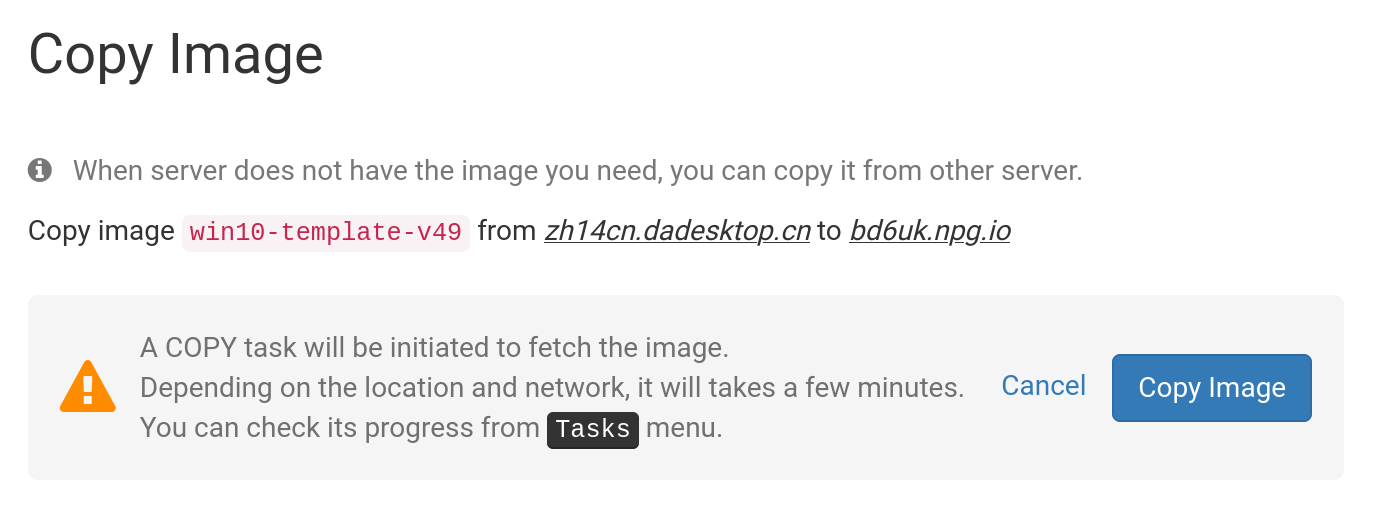
若範本標示為「需要複製」,則表示該範本可用,但必須先將其複製到該伺服器後才能使用。一般來說,僅有 Windows 作業系統可能會產生額外費用。 -
包含自訂、發行候選 (RC) 與舊版本
DaDesktop 會定期更新作業系統範本,但如果您在使用最新範本時遇到任何問題,可以嘗試使用較舊的版本
-
記憶體
設定桌面可使用的記憶體上限。請注意,預設情況下您會受到伺服器資源的限制。每台伺服器可能會有不同的記憶體限制。如果需要提高這些限制,請透過支援聊天與我們聯繫。 -
標籤
如有需要,可以為獨立桌面輸入一個別名,以便選擇更簡潔的標籤。
要複製的作業系統範本
在選擇與建立要使用的作業系統範本時,有多種選項可供挑選。
您可以選擇 Windows,或是 Ubuntu、Debian、AlmaLinux 等各種不同的 Linux 發行版本。
可使用預先建置的範本,這類範本通常會以版本號碼(例如 VXX,像是 V51)來標示。
此外,我們現在也提供了建置完全最新 Linux 範本的功能。「建置新版」的 Linux 範本採用了完全不同的建置系統,該系統會使用 Linux 原始碼,搭配能提供必要 DaDesktop 自訂功能的腳本。這表示範本不僅總是維持在最新狀態、具備完整的安全性,而且更容易部署與維護。
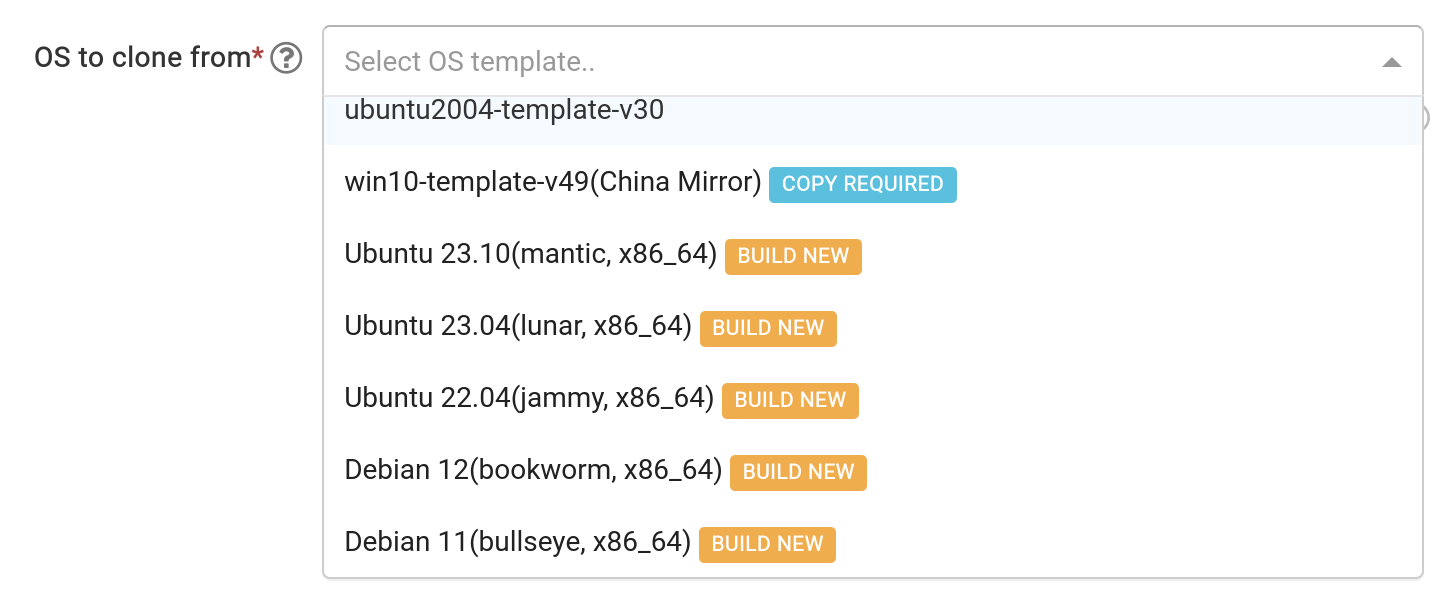
建置作業系統範本
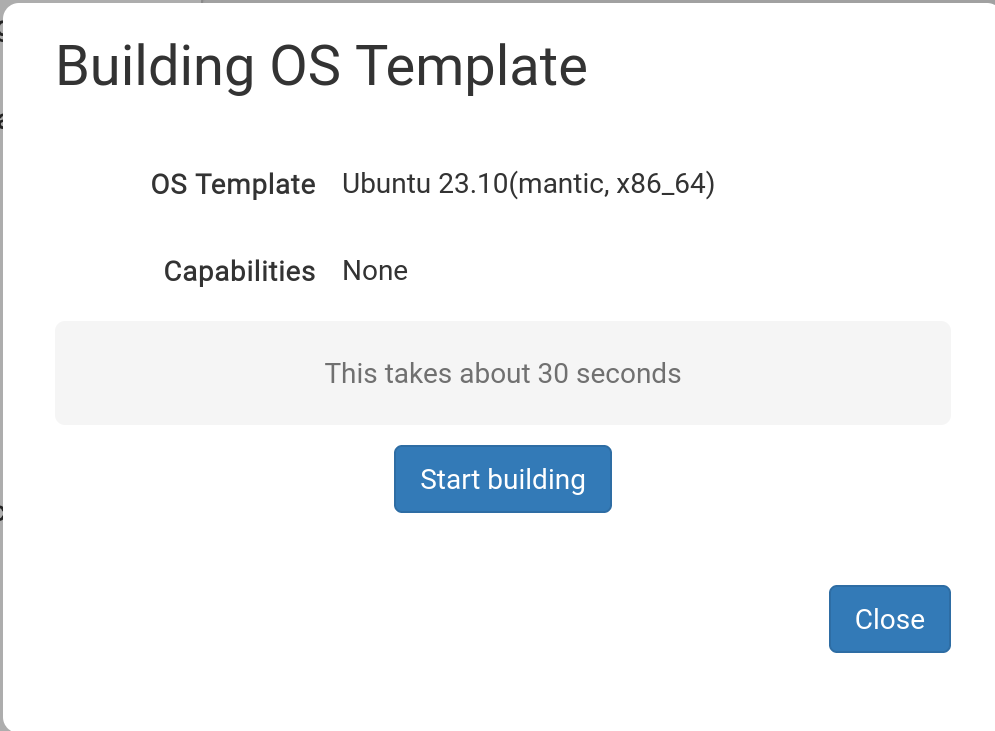
選取所需的範本後,您會看到以下彈出視窗。
點擊「開始建置」
系統隨即會為您建置獨立桌面。請留意,建置過程可能需要 30 秒以上的時間,若程序看似停滯,請耐心稍候片刻。
已建置的範本現已可用

範本建置完成後,您可以根據需求變更任何選項,然後點擊「儲存並建立桌面」。
您的獨立桌面正在建立中,這通常只需要很短的時間,遠比建置範本本身還要快。
您的新獨立桌面現已就緒。 在以下範例中,其名稱為「julian-6iqm」,但若偏好更具指示性的名稱,我也完全可以為其設定一個標籤。
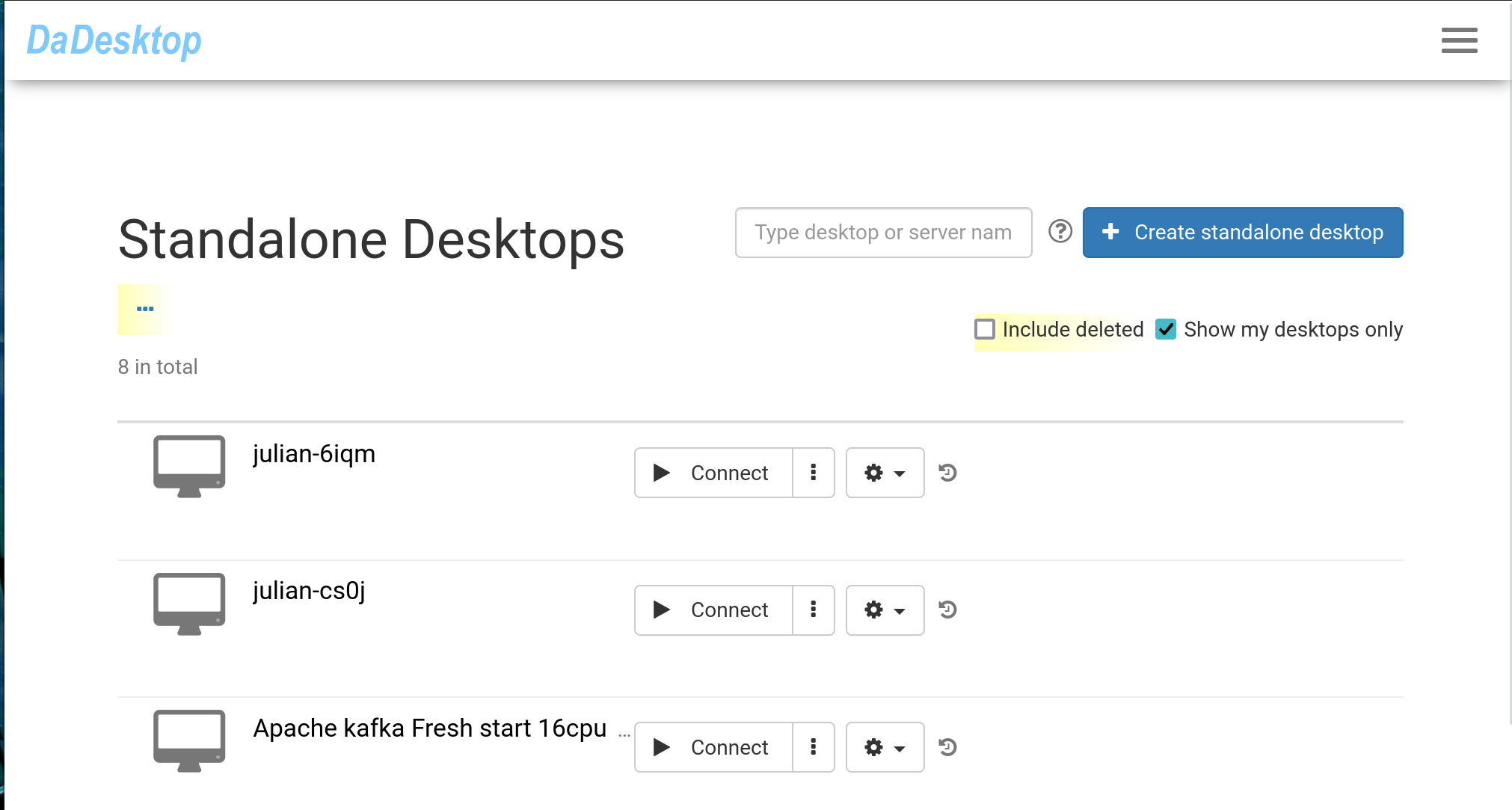
點擊「連線」即可啟動並連線至獨立桌面。