調整全新啟動課程桌面的磁碟大小
當現有的全新啟動機器沒有足夠的磁碟空間時,可以輕鬆調整大小以增加更多磁碟空間
- 首先,您必須停止全新啟動機器
-
然後如下所示,複製並調整大小為獨立桌面(如果您還沒有組織,請建立一個)
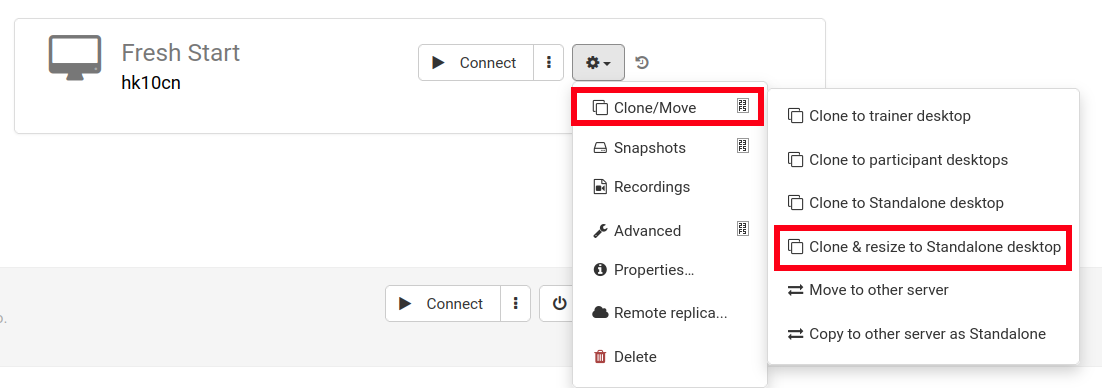
- 在此步驟中,根據需要增加磁碟大小,然後提交
- 點擊頁面頂部的「獨立桌面」連結以找到它並檢查它是否存在
- 使用「刪除」按鈕,在課程中移除全新啟動機器
-
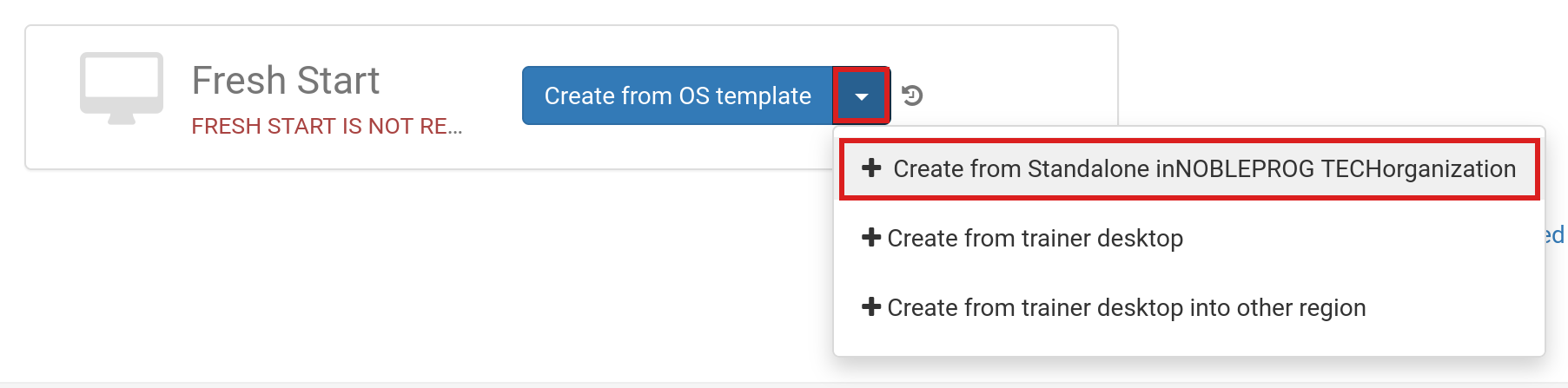
點擊「從我的獨立桌面建立全新啟動」按鈕
-
在這個「從獨立桌面建立」對話框中,如果先前步驟中沒有完成,您也可以選擇在此增加磁碟大小
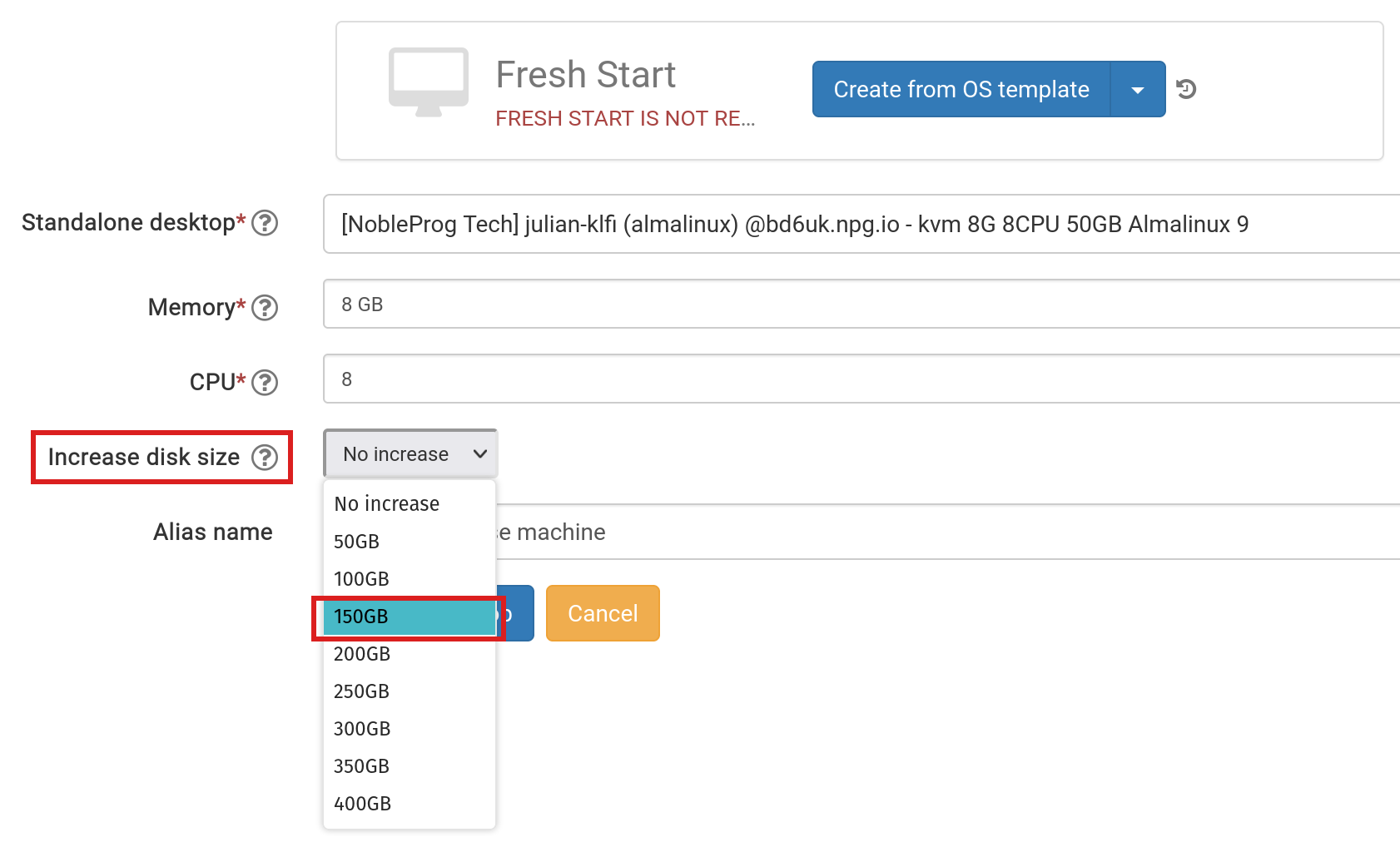
- 根據需要新增別名,然後點擊「建立桌面」按鈕
- 對於標準的 DaDesktop Linux 和 Windows 作業系統範本,作業系統將會自動擴展/增大。請注意,AlmaLinux 標準範本的預設分割區配置方式不同,需要如下所示的額外手動步驟。
- 對於自訂作業系統範本,分割區的自動擴展可能需要手動完成,要遵循的步驟如下所示。
對於自訂作業系統範本和 Almalinux 標準範本,請遵循以下步驟來擴展分割區
-
依照指示變更您的桌面分割區
- 開啟終端機/命令提示字元
- 輸入以下命令
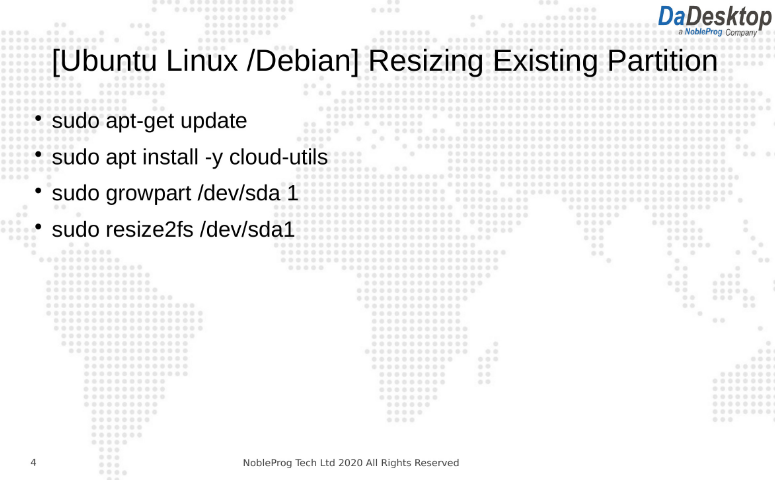
1. Ubuntu 和 Debian
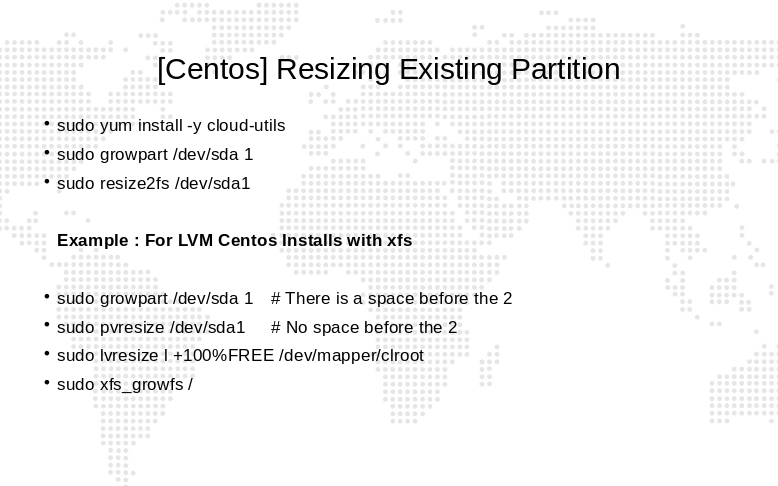
2. Almalinux / CentOS
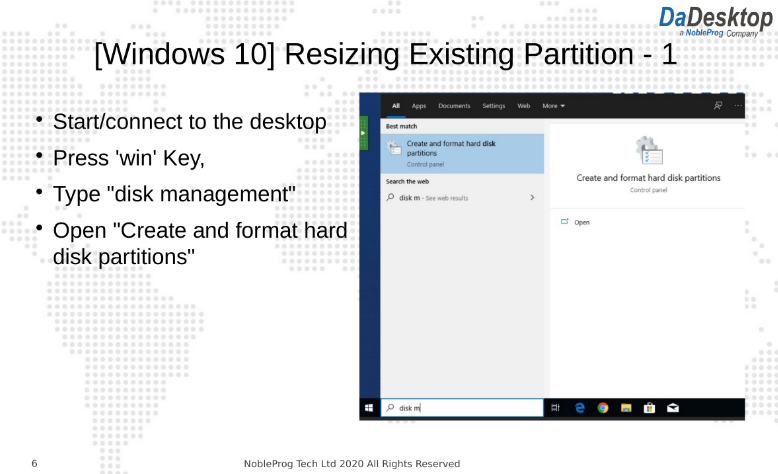
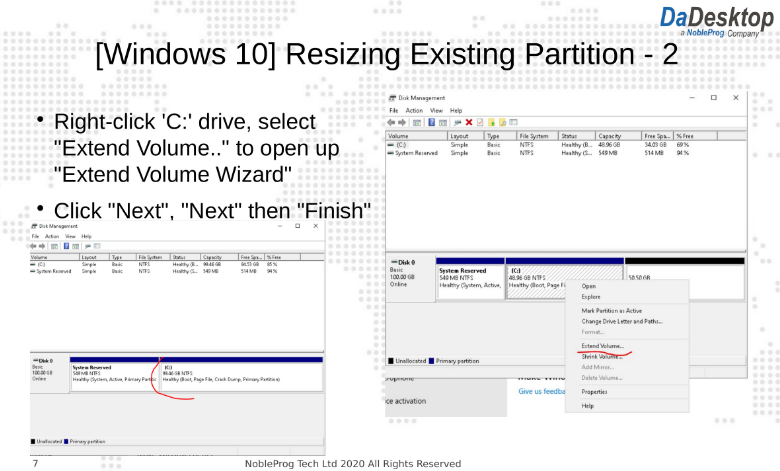
3. Windows 10 專業版