從主機複製檔案到 DaDesktop 虛擬機器內部
一項備受用戶期待的新功能現已推出,那就是能將檔案從講師的筆電或桌機,直接複製到 DaDesktop 虛擬機器之中。這些檔案可能是簡報、要在巢狀虛擬化系統中使用的安裝 ISO 映像檔,以便同時運行多台伺服器與桌面環境,或只是一般培訓應用程式會用到的檔案。
我們的團隊已在最新的 Windows 10 和多數 Linux 範本中,加入了一項簡單易用的檔案傳輸功能。您可以輕鬆地將檔案從主機(也就是您自己的筆電或桌機)拖放到 DaDesktop 虛擬機器中。
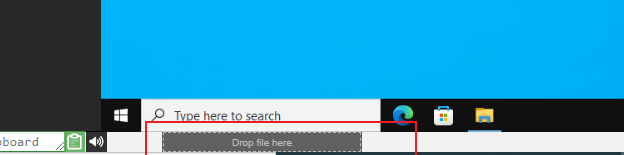
目前,檔案傳輸功能一次僅限傳送一個檔案。但如果您需要複製多個檔案,可以先將其打包成一個 ZIP 壓縮檔,再將該壓縮檔拖放過去。此傳輸功能採用分塊技術,確保大型檔案能高效率傳送,並在高速光纖網路連線下達到最佳效果。壓縮檔(例如 ZIP 檔案)內的任何資料夾結構都會被保留下來。
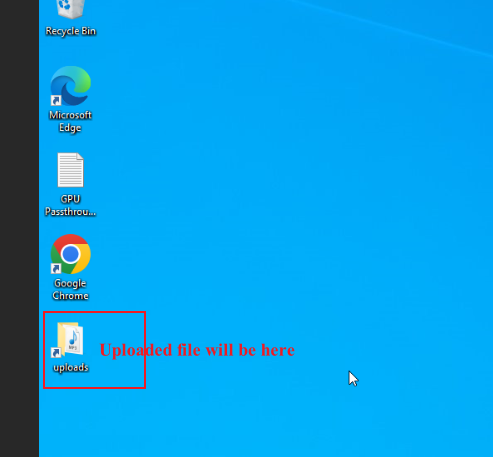
在 Linux 範本中,目前桌面上還沒有一個像上方 Windows 範例那樣的「上傳」資料夾捷徑。取而代之的是,這些檔案可以在以下路徑中找到:
/home/student/uploads-to-dadesktop
總結來說:
目前已啟用此功能的作業系統範本
- Debian 12 - v20240314 及更新版本
- Ubuntu 22.04 - v20240314 及更新版本
- Ubuntu 24.04 - v20240314 及更新版本
- Windows 10 - v67 及更新版本
尚未啟用此功能的作業系統範本
- Debian 11
- Almalinux
- Kali-linux
- 任何較舊版本的範本
請注意,這項「早期發布」的功能很快就會加入更多支援項目。
若對此功能有任何意見,歡迎透過 DaDesktop 技術支援聊天室與我們聯繫。