自訂作業系統範本 (Windows)
組織管理員可以建立自訂的作業系統範本,用於部署遠端桌面。這對於在您的作業系統上啟用您自己的授權也很有幫助。
下列步驟對於成功建立映像檔至關重要,請謹慎操作。
重要事項:
關於磁碟分割區
1. 自訂範本僅需要一個磁碟分割區,或兩個分割區:一個是 EFI/開機分割區,另一個是系統與資料分割區。
2. 不支援 LVM 分割區,請勿使用。
3. 錯誤的分割配置將導致磁碟自動調整大小及機器命名功能失敗。
Windows
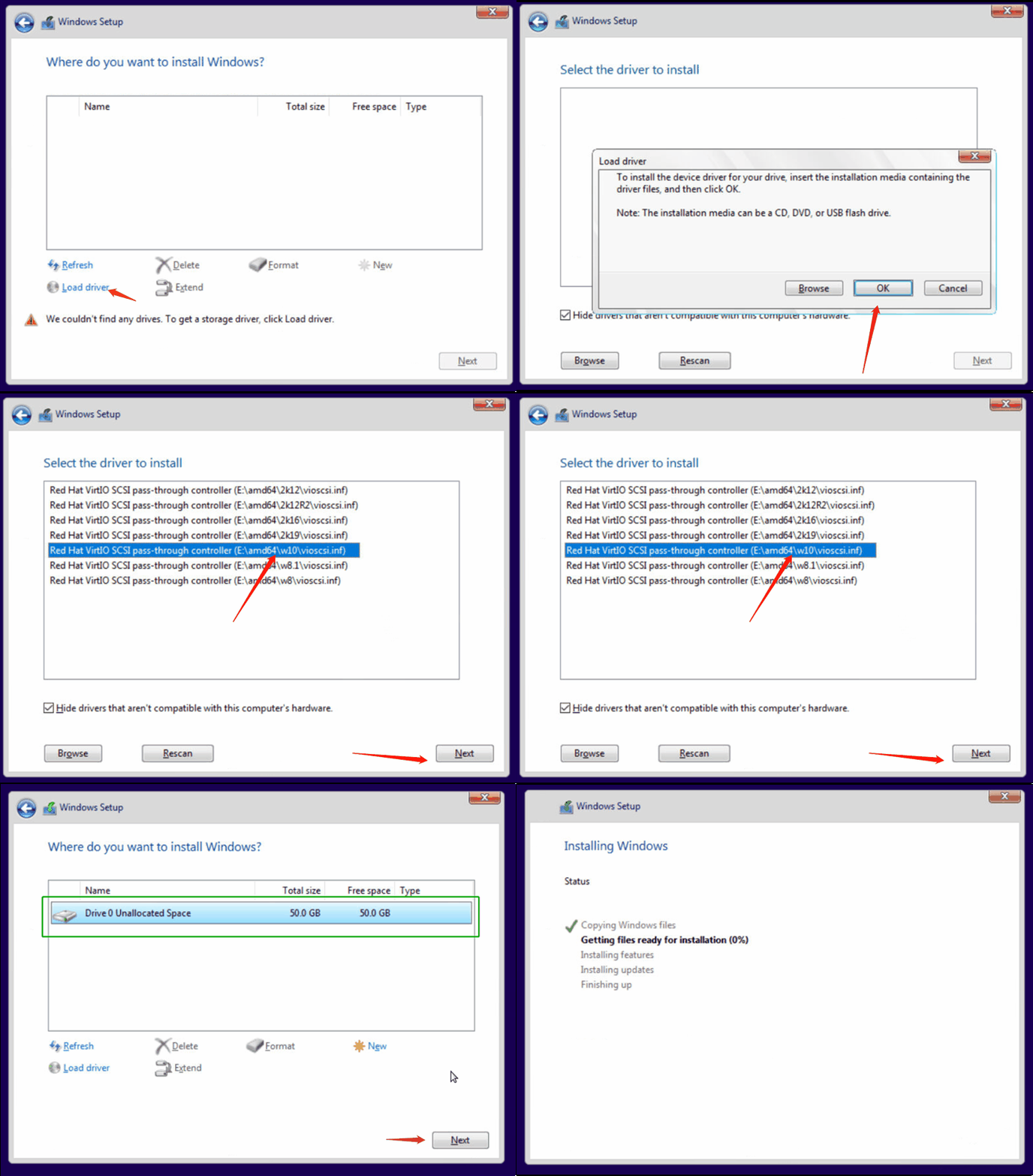
1. 安裝「Red Hat VirtIO SCSI 傳遞控制器」
當系統詢問「您想要將 Windows 安裝在哪裡?」時,請點選「載入驅動程式」,然後據此選取正確的驅動程式。之後,您就會看到儲存磁碟機。
2. 初始設定
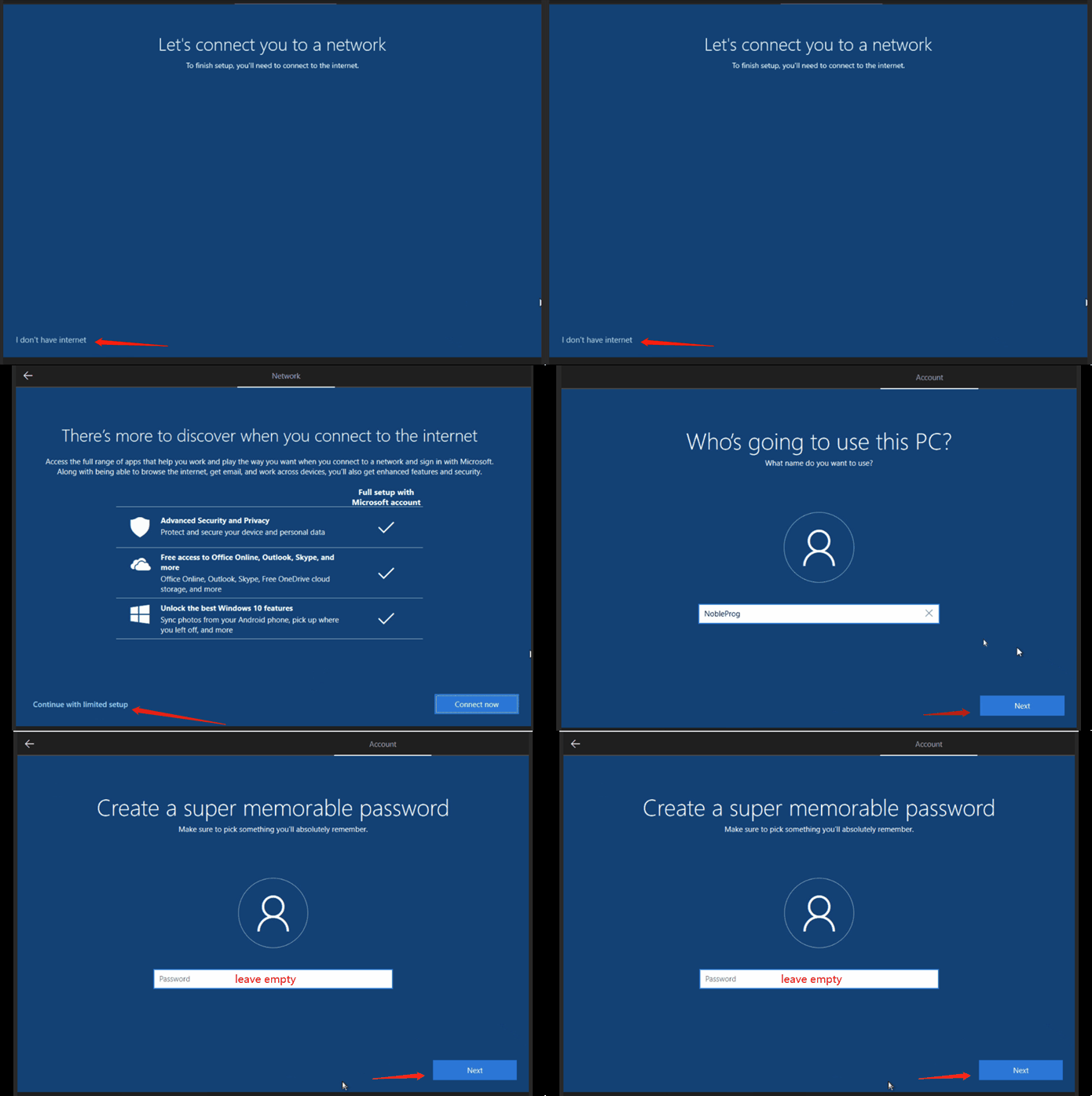
當系統詢問「讓我們將您連線到網路」時,請點選「我沒有網際網路」
當系統顯示「還有更多探索等著您...」時,請點選「繼續進行有限設定」
輸入任何使用者名稱,但不要設定密碼
3. 安裝 Virtio-win 驅動程式和客體代理程式
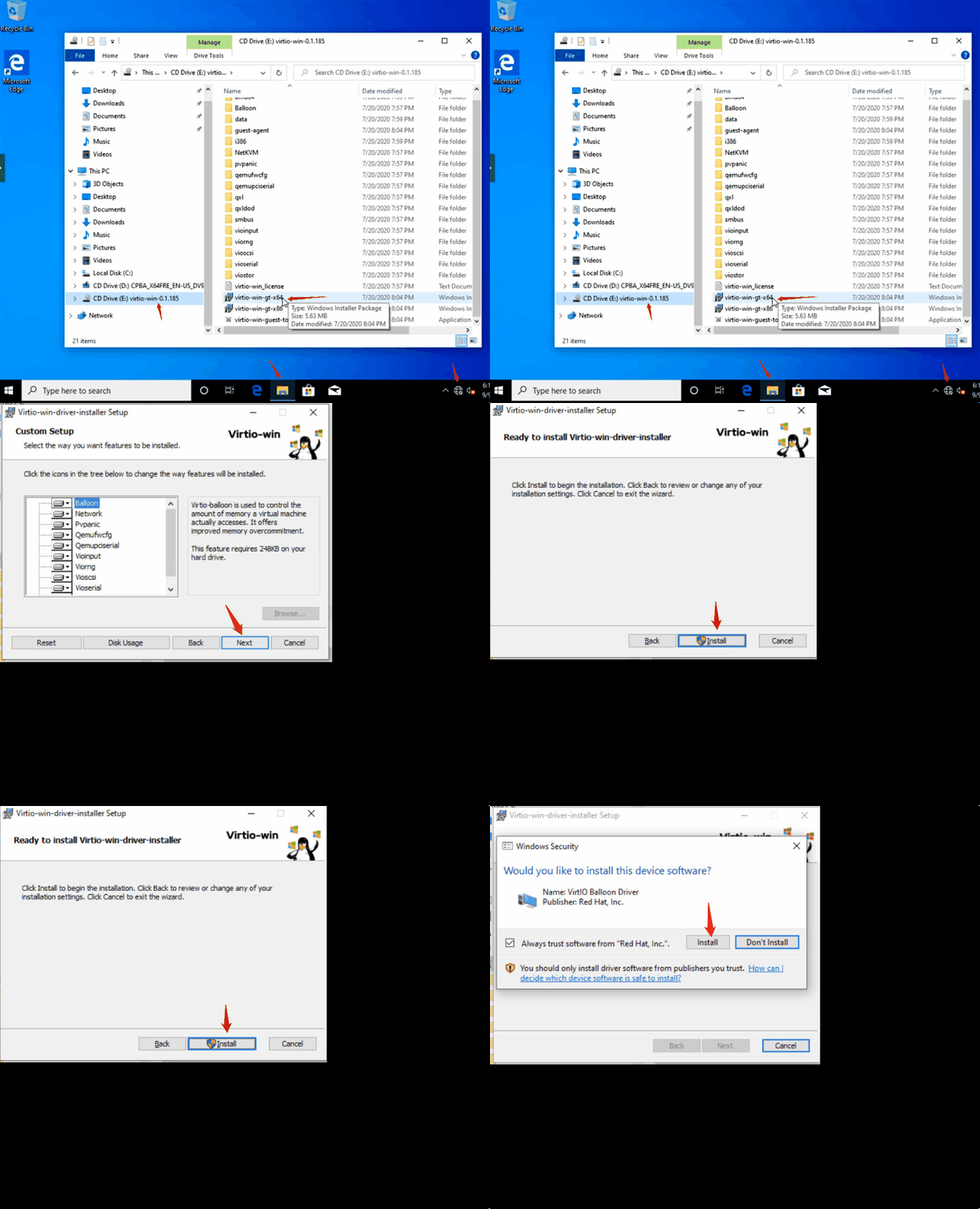
一旦機器啟動並登入後,請前往 CD 光碟機 E 並執行 Virtio-win-guest-tools 來安裝 virtio 驅動程式、spice vdagent 以及 qemu guest agent,然後點選下一步並確認以完成安裝。
4. 停用休眠模式
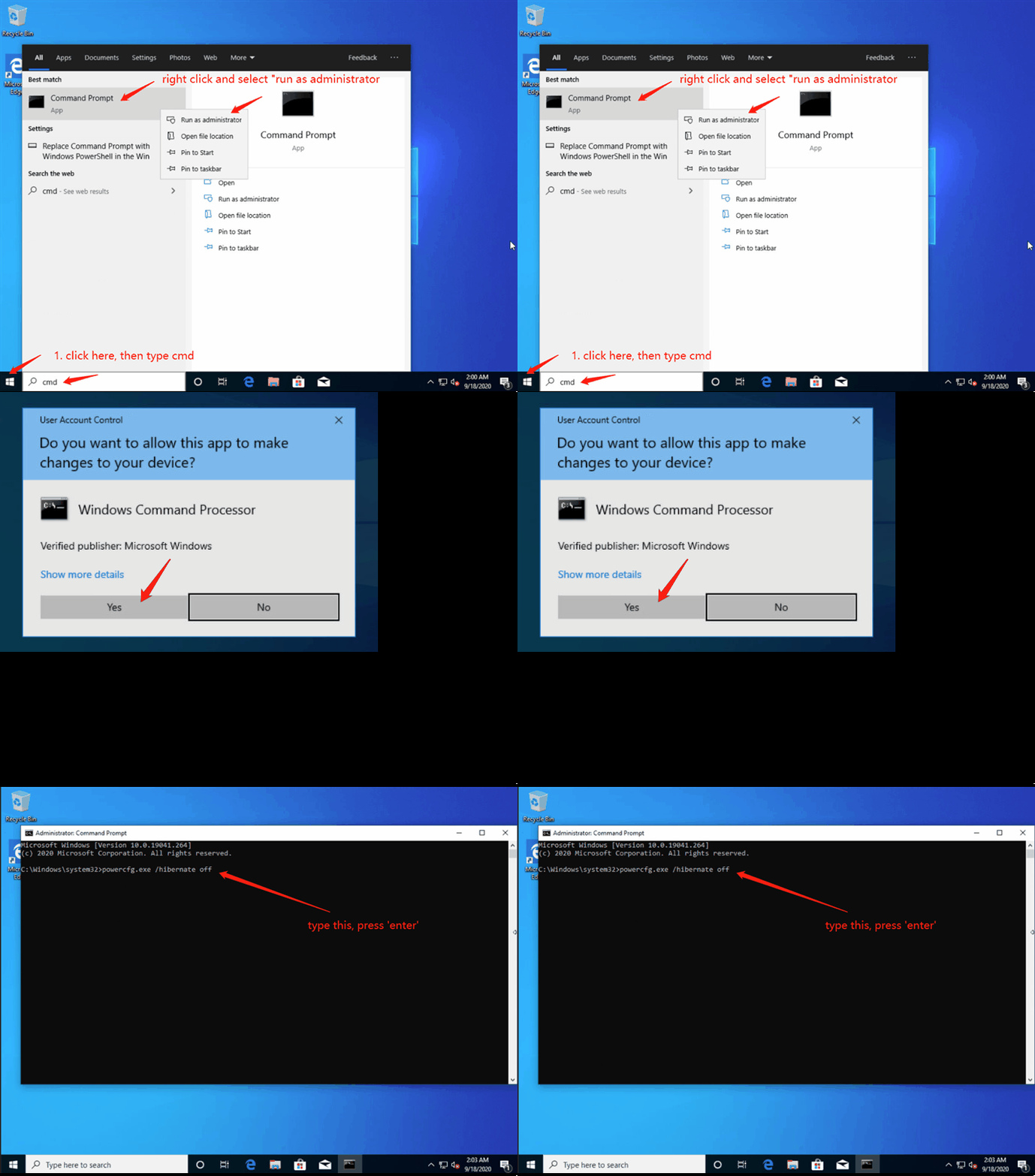
以右鍵點選並選擇「以系統管理員身分執行」來開啟「命令提示字元」,輸入「powercfg.exe /hibernate off」並按下 Enter 鍵。
5. 啟用不顯示任何提示直接關機/重新啟動 Windows 10
在登錄編輯程式中,瀏覽至此機碼 HKEY_USERS\.DEFAULT\Control Panel\Desktop。
建立一個新的字串值,命名為 AutoEndTasks,並將其數值資料設定為 1。
6. 檢查所需的服務是否存在並將其設定為「自動啟動」
- Spice-Vdagent:用於支援 qemu vnc 剪貼簿
- BalloonSerivce:用於客體記憶體使用量統計


7. 安裝並設定 Tightvnc 以允許正常的 VNC 連線
前往 https://www.tightvnc.com/download/ 下載適用於 Windows 的 TightVNC 安裝程式。
進行安裝,並在完成安裝時停用驗證。
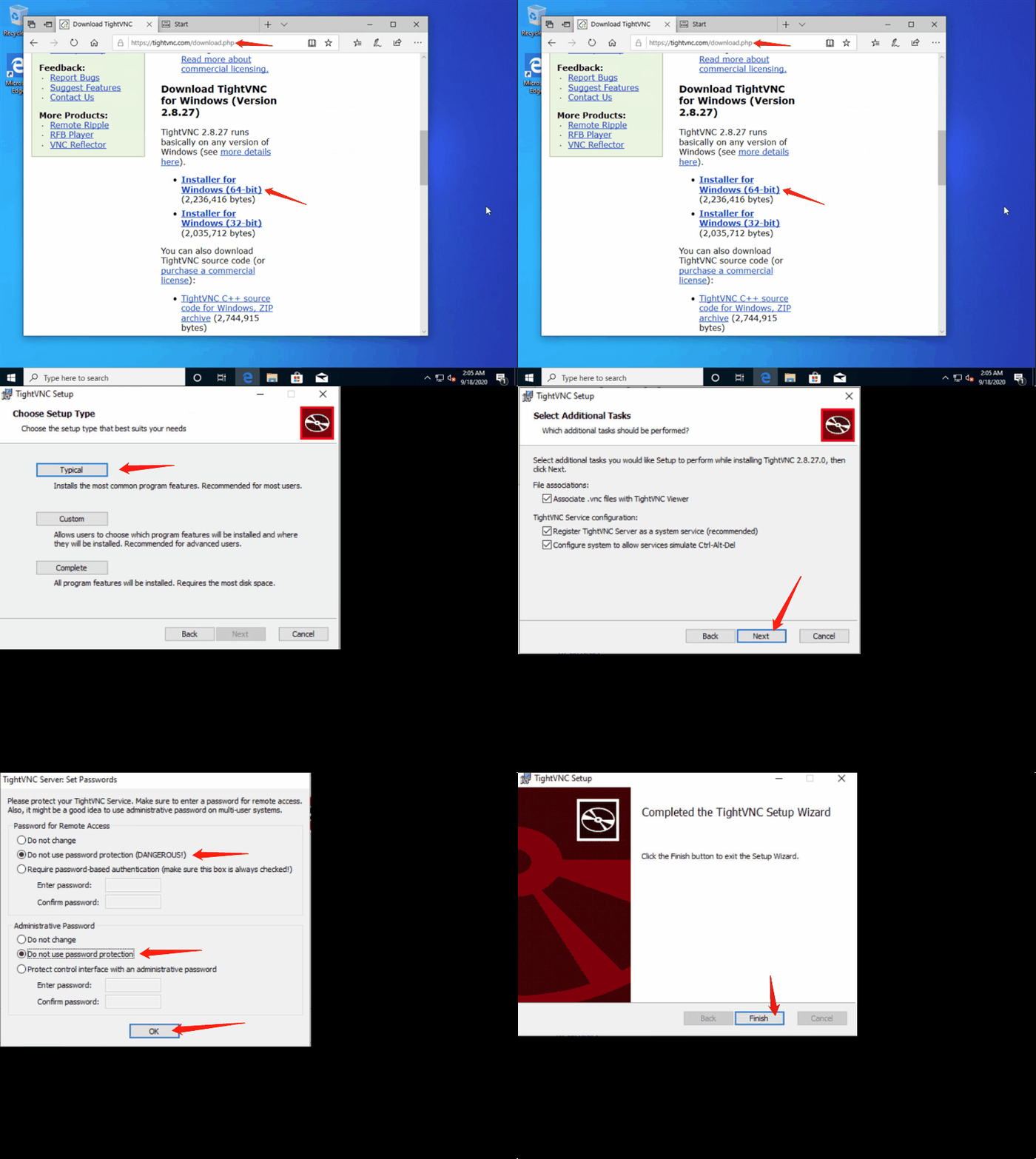
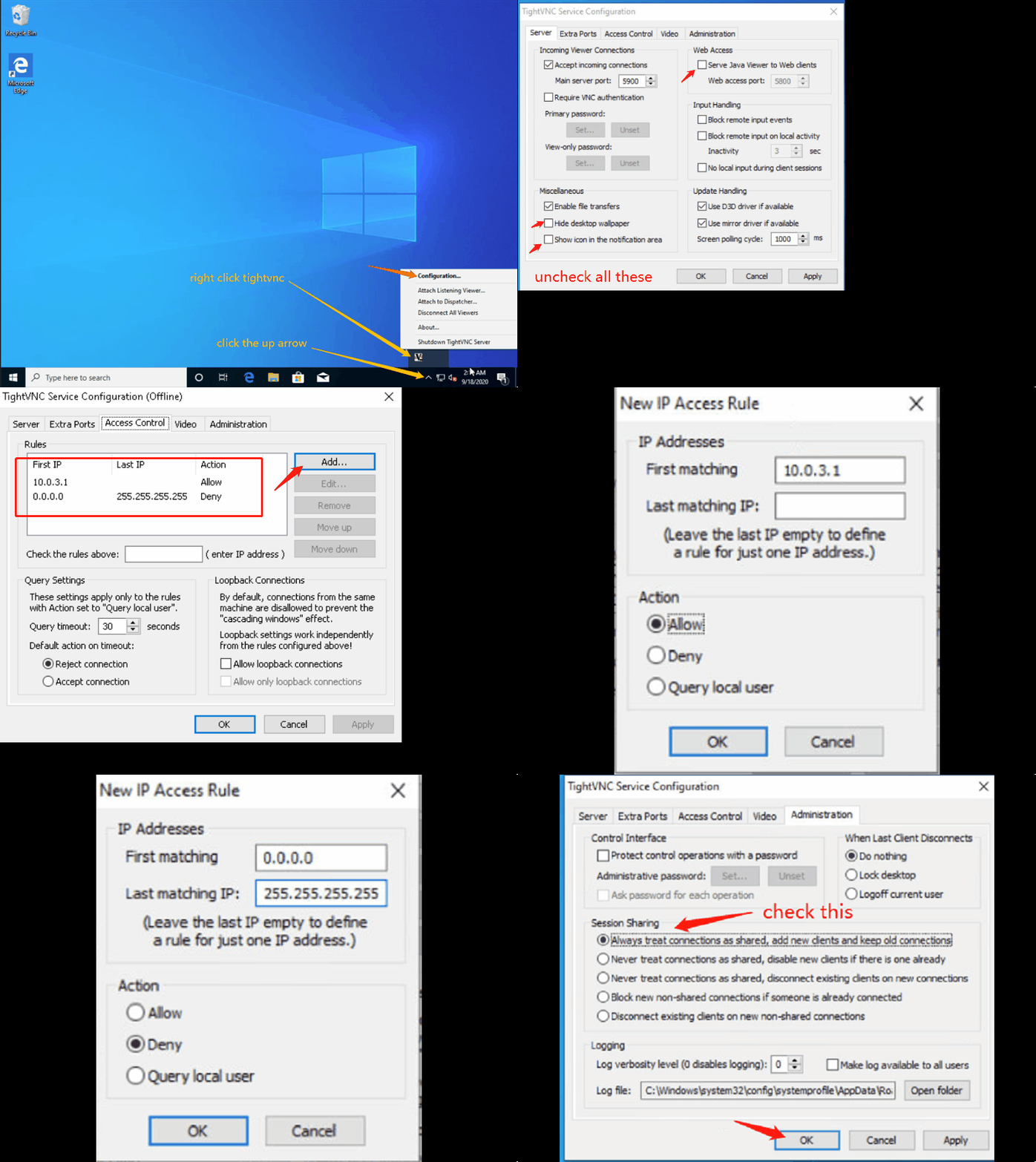
開啟「TightVNC 服務設定」並進行組態設定。
8. 啟用共享磁碟機
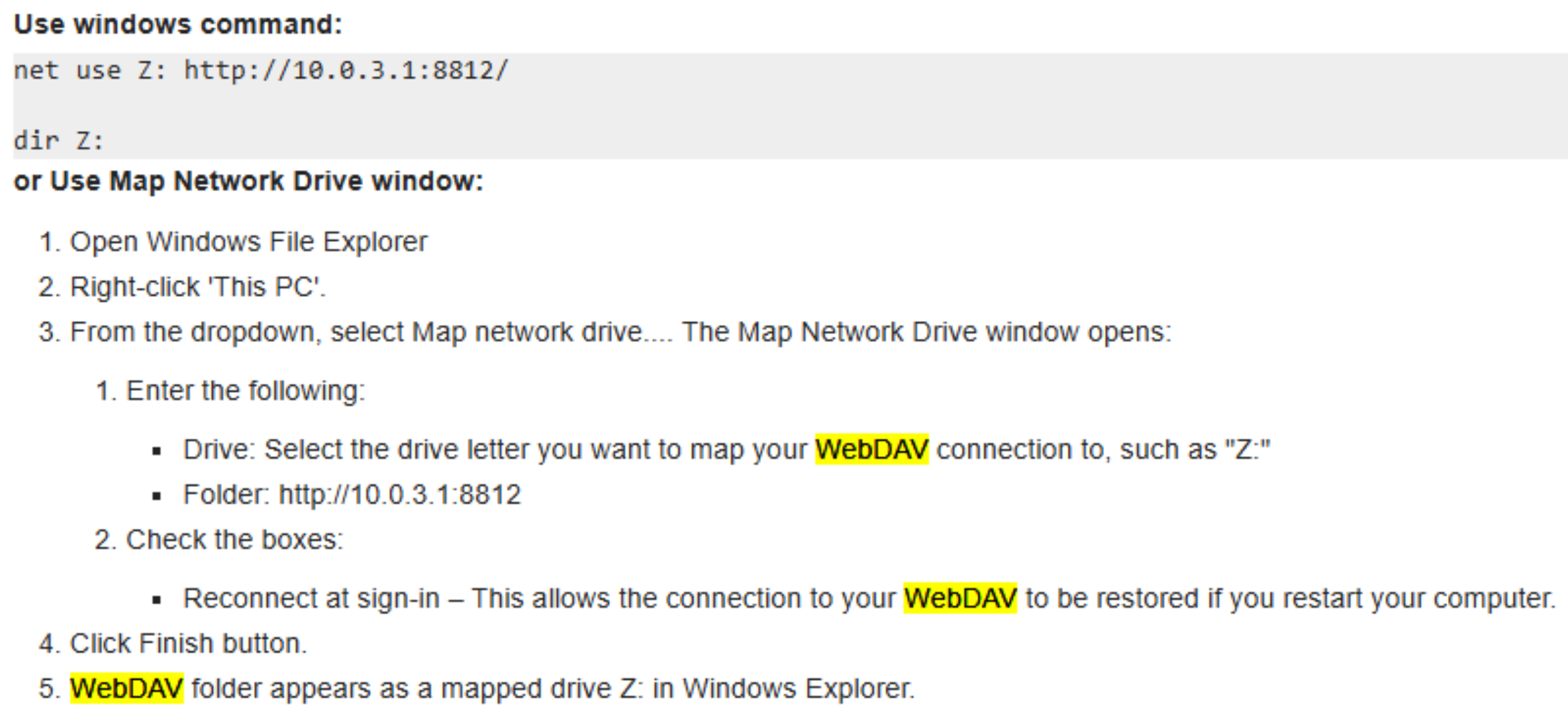
共享磁碟機功能允許雲端桌面在培訓課程中彼此分享檔案,或是在使用者自己的電腦與雲端桌面之間分享檔案。此功能基於 WebDAV 檔案分享技術。您必須先掛載硬碟才能使用。操作方式請參閱下方螢幕截圖。
9. 正確地將您的 Windows 關機
點選左下角的 Windows 圖示 -> 電源 -> 關機
請注意
若要新增額外的可選功能,例如
- DDWebdav,以便將講師的內容資料夾同步至每位學員的機器上,
- 或是 DDUpload,以便輕鬆地將檔案上傳至 DaDesktop 機器中;
請聯絡 DaDesktop 技術支援。