講師錄影
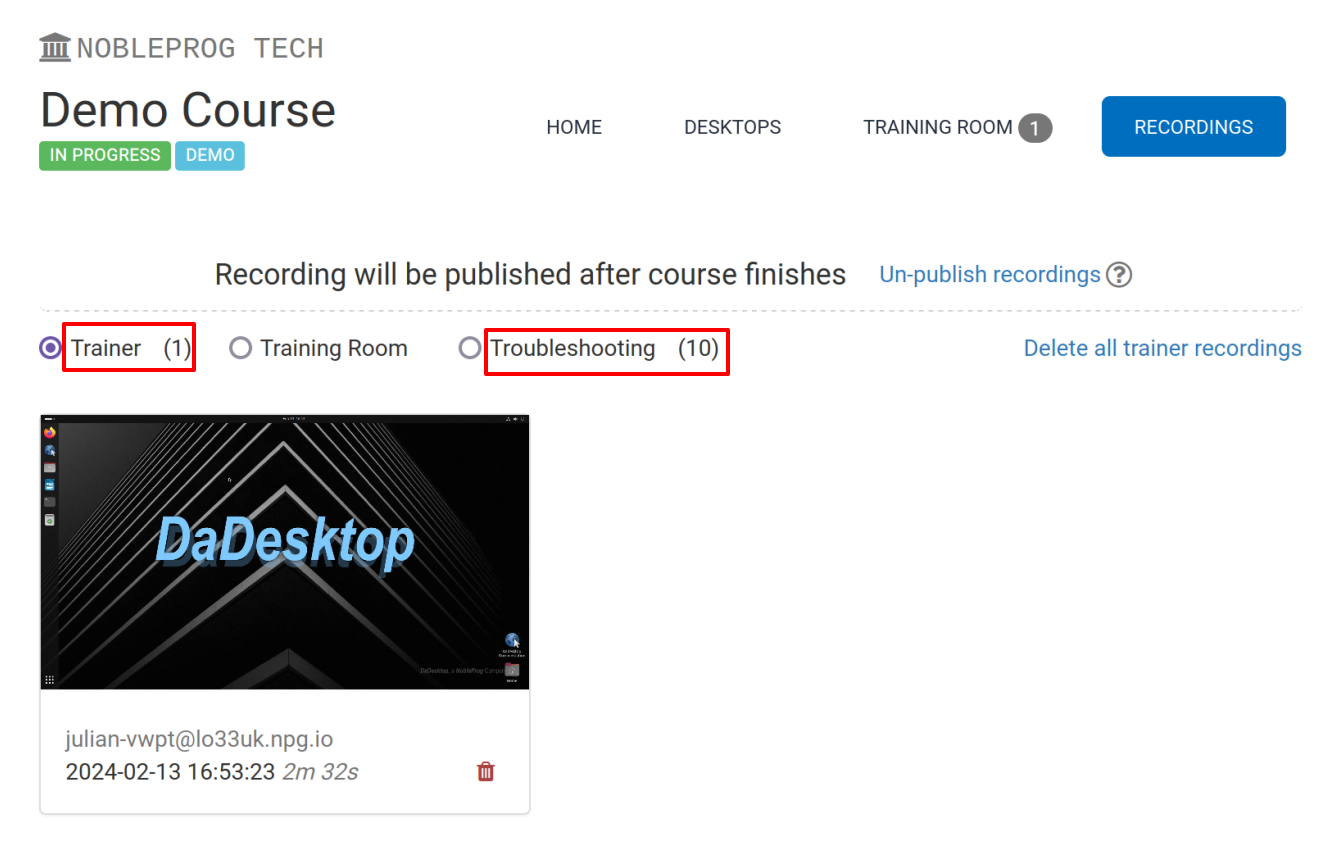
DaDesktop 提供了多種桌面錄製與課程錄影的方式,可分為疑難排解錄影、訓練室錄影以及講師錄影。
講師錄影是針對講師所使用的 DaDesktop 電腦進行畫面錄製。講師可依照下列步驟啟動會議錄影功能。
- 點選三個垂直排列的圓點,會出現一個小型下拉選單,請從中選取「連線(含會議錄影)」。
-
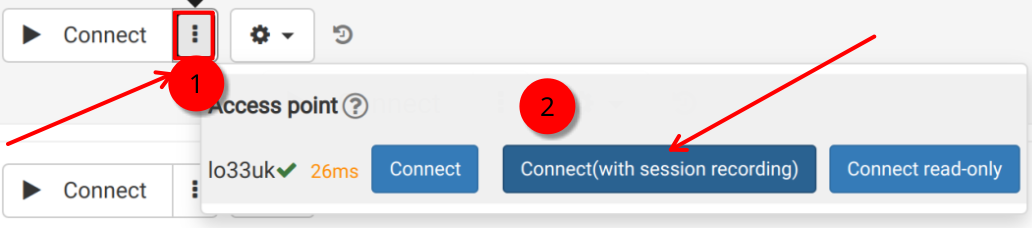
此時便會開始錄製講師機器的音訊與視訊,但必須等到關閉虛擬教室後,錄影檔案才會生成,屆時才能觀看。請注意,若您具備超級管理員(SuperAdmin)權限,會多出一個選單項目,可即時檢視正在錄製中的內容。
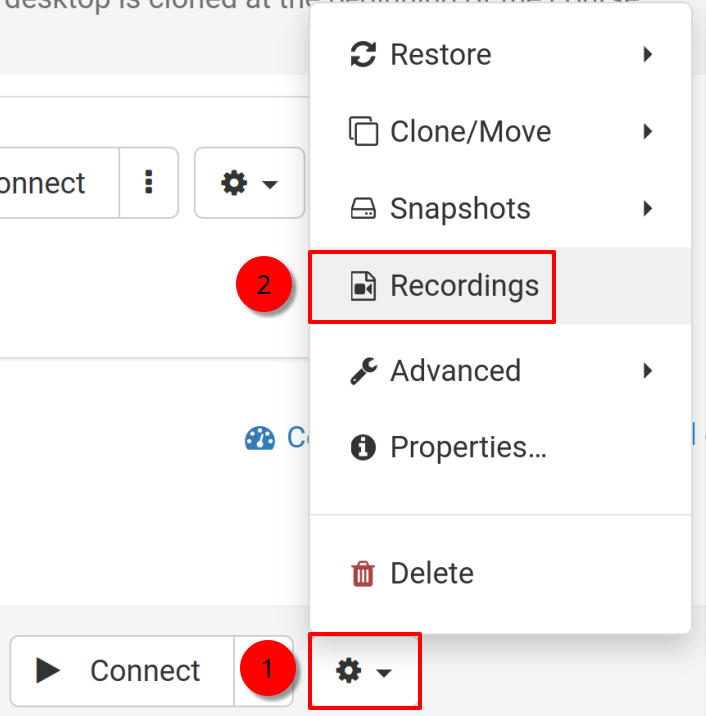
- 若要檢視及編輯錄影,請點選齒輪圖示,再進入「錄影」選單。
錄影
講師機器的錄影可透過兩種方式觀看。
- 如前所述,可從「錄影」選單進行觀看,並能依需求播放或刪除這些錄影。帶有雙扳手圖示的則是「疑難排解錄影」(此類錄影由系統自動產生,並非用於展示,而是供必要時進行問題排除之用途)。
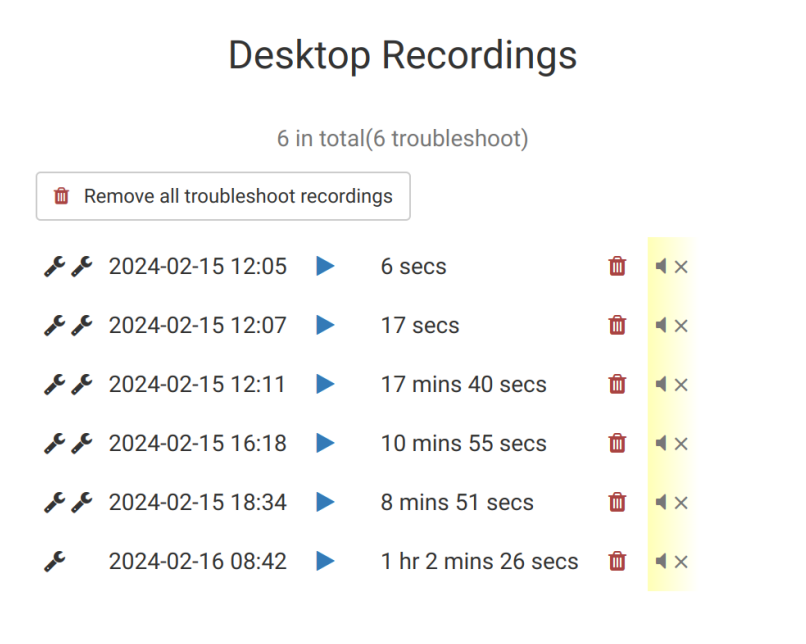
2. 透過課程的「錄影」分頁,也可以一併查看講師錄影、訓練室錄影以及疑難排解錄影。