錄製管理(測試版)
在課程的「錄製內容」頁籤下,你現在可以管理課程頁面的錄製內容/影片。 此功能目前為測試版,但你現在可以建立模組、編輯和修剪影片,以及其他功能。
錄製管理按鈕
在「錄製內容」頁籤下方,你現在會在頁面左側看到一個藍色大按鈕,名為「錄製管理」。 當你在課程中進行錄製時,錄製內容會開始累積在這個頁面上,並可能標示為:講師、培訓室或參與者。
如果你確定已建立一些錄製內容但尚未顯示,請點選「錄製管理」按鈕旁邊的重新整理按鈕。
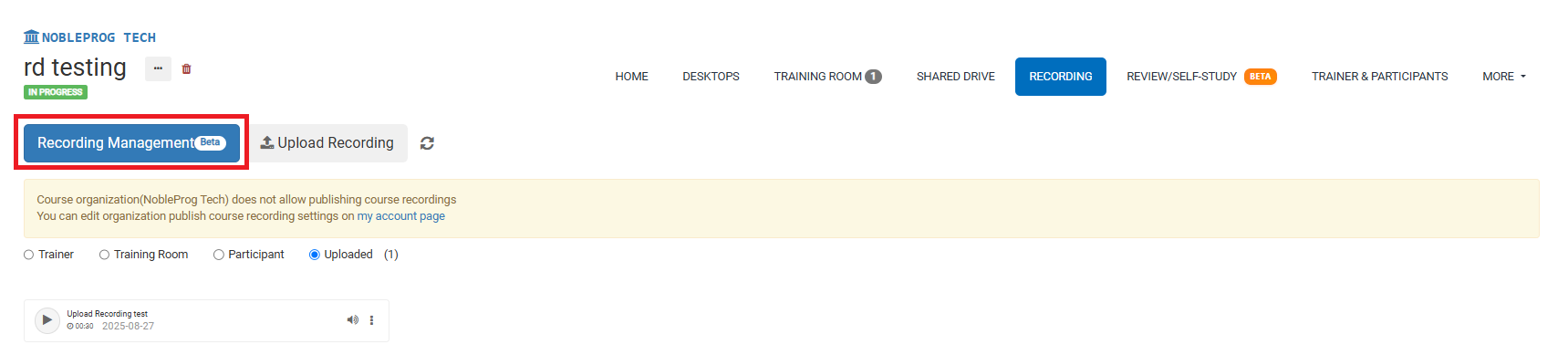
點選按鈕後,會彈出一個新的螢幕視窗。
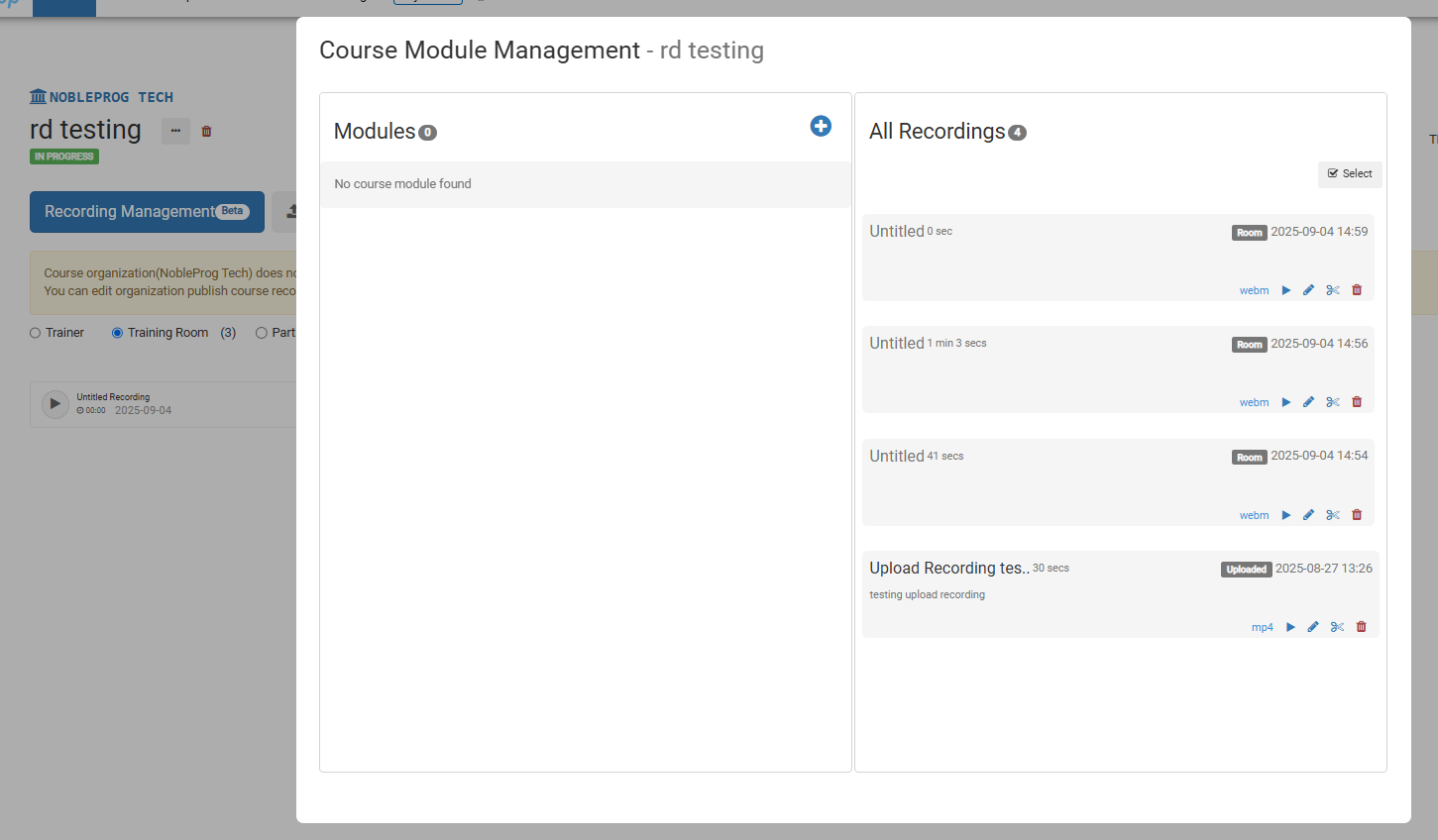
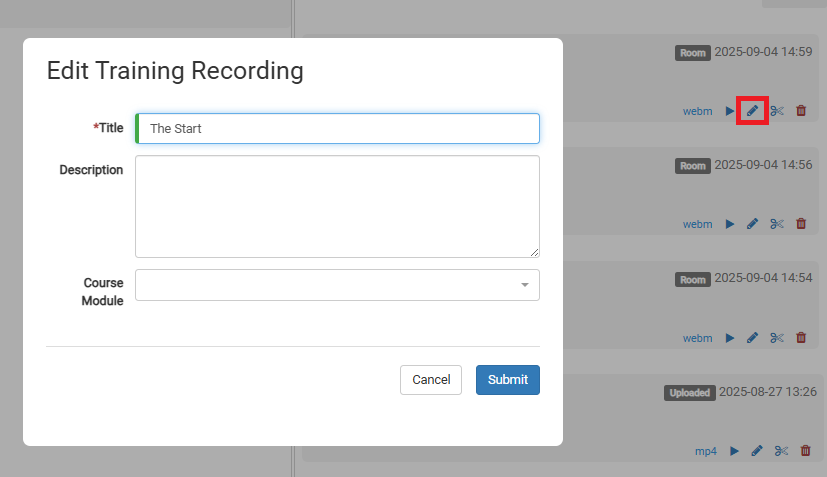
在這裡,你可以透過點選影片上的鉛筆圖示來編輯影片。
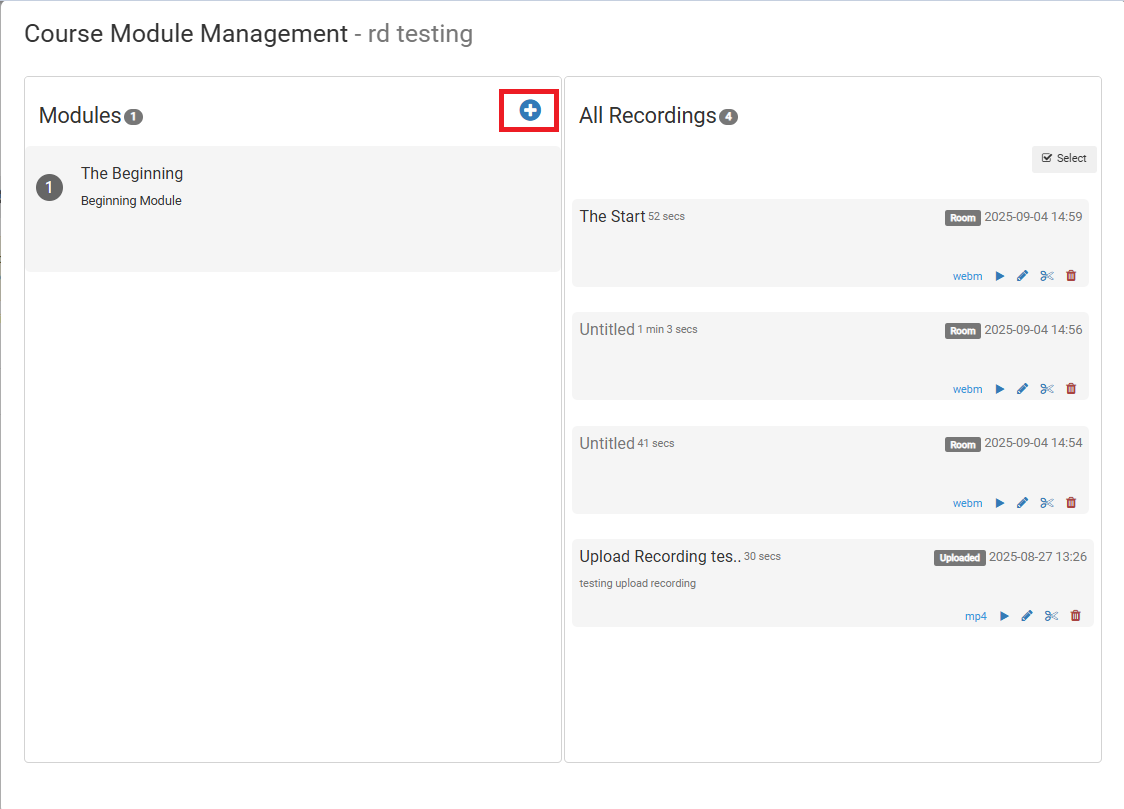
你可以點選「模組」方塊下的(+)圖示來建立模組。
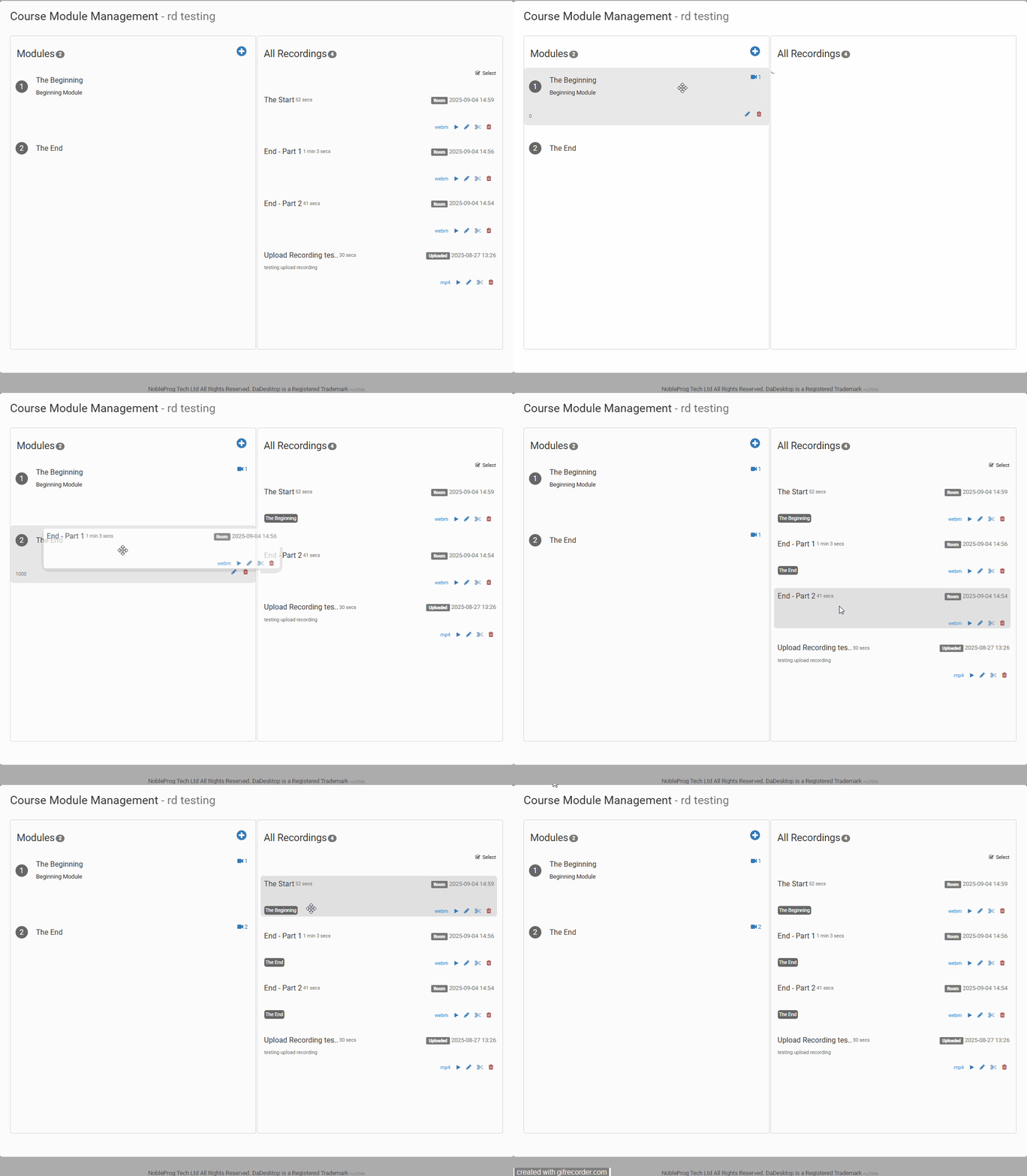
模組建立完成後,你可以開始將影片移至各個模組下。 你可以拖放影片
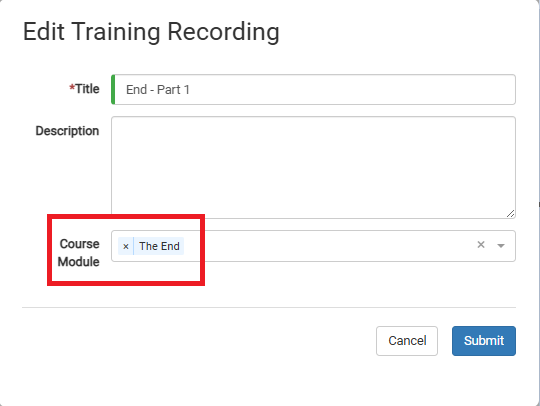
或在編輯影片時手動設定。
影片編輯
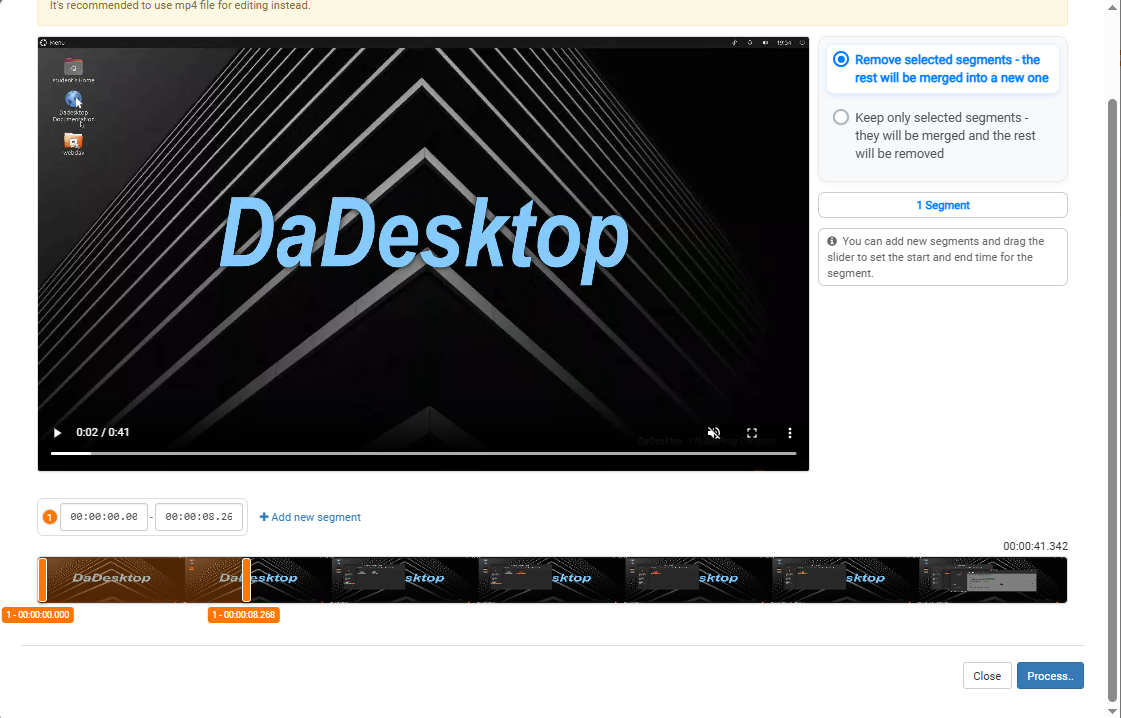
你可以進行一些基本的影片編輯。 錄製內容中可能有些部分是你閒置或遇到找不到檔案的情況,而你不希望這些出現在影片示範中。你可以點選影片上的「剪刀」圖示,進行一些編輯來修改影片。

這會開啟「編輯/剪裁錄製內容」視窗,讓你可以瀏覽並剪輯影片。 編輯滿意後,你可以處理影片以輸出變更。