Oracle 伺服器問題與修正
大多數應用程式在 DaDesktop (DD) 的 Fresh Start 機器上準備時,都能完全正常運作。但有一兩個應用程式,由於複製流程的關係,無法如預期般運作,需要幾個額外的步驟才能恢復正常操作。
系統詳細資訊
-
Oracle Database 19c(其他版本可能也會出現相同的行為)
- 使用 Windows 10 範本安裝
Fresh Start 修正注意事項
-
請注意,這是一份在 Fresh Start 中使用時修正此應用程式的通用指南。根據您的確切設定組態,步驟可能會有所不同。
-
摘要 - 如下所示在 Fresh Start 上進行修正。系統會使用 Fresh Start 機器的主機名稱,但當此機器被複製時,將會使用不同的機器名稱,因此原先使用的主機名稱在此便毫無意義。我們改為使用 127.0.0.1 本機位址,而非原來的主機名稱。此外,新增了額外的資料庫監聽器,這會混淆組態設定,最好也如下所示一併移除。
修正流程
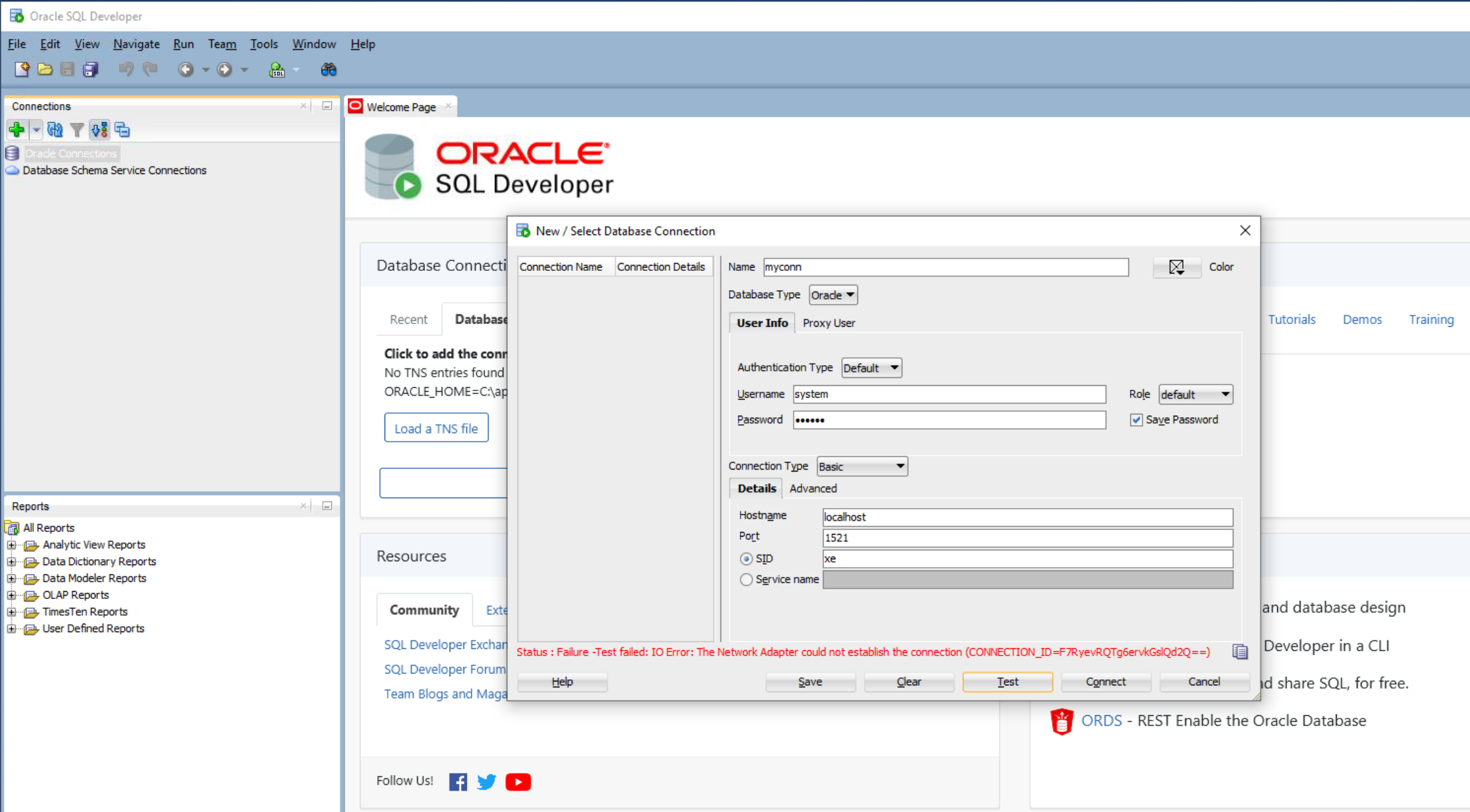
1. 下圖顯示了使用 Oracle SQL Developer 應用程式時,資料庫連線網路的失敗情況。
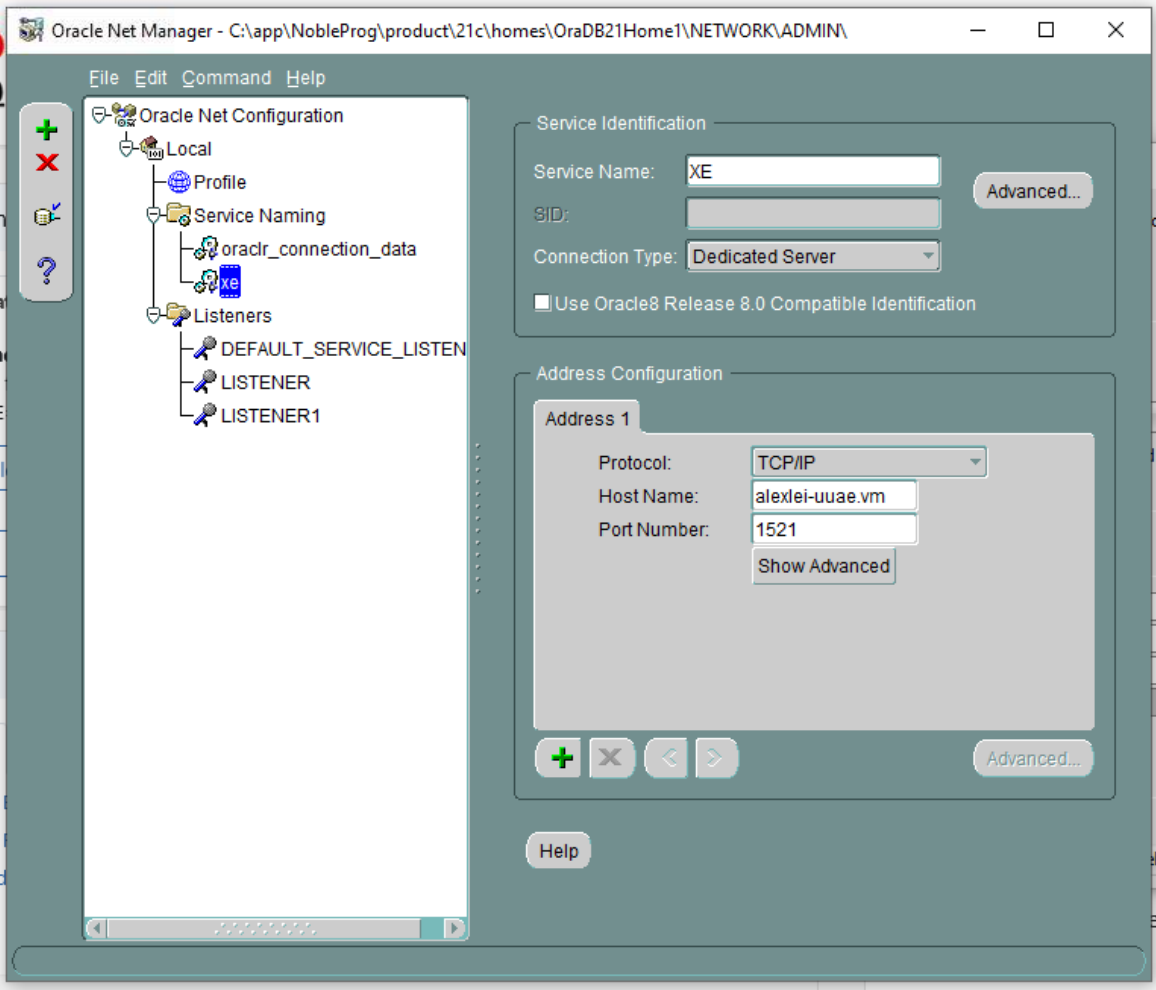
2. 啟動 Oracle Net Manager 應用程式
顯示了 xe 服務的詳細資訊,其中包含原始主機資訊(在此案例中為 alexei-uuae.vm)。
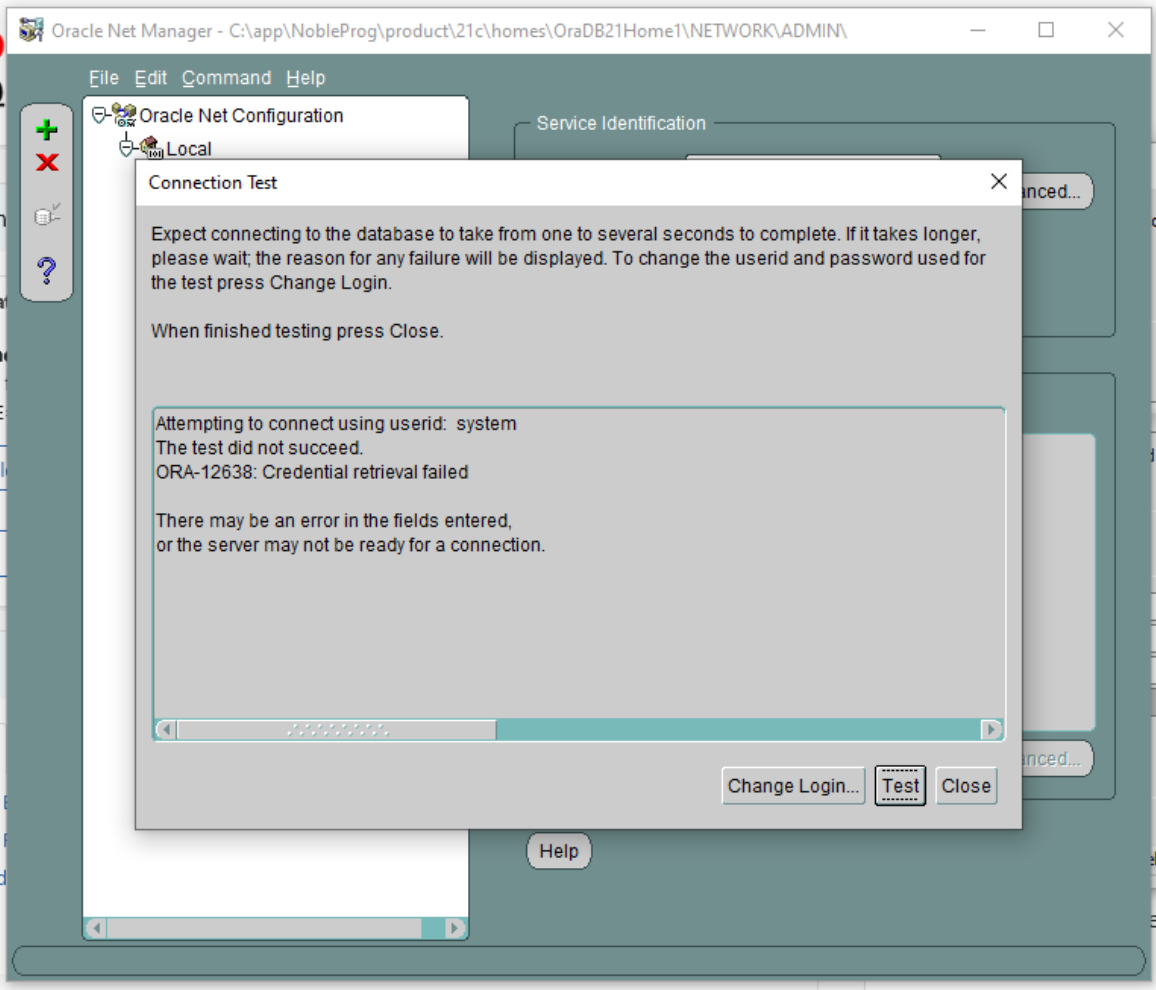
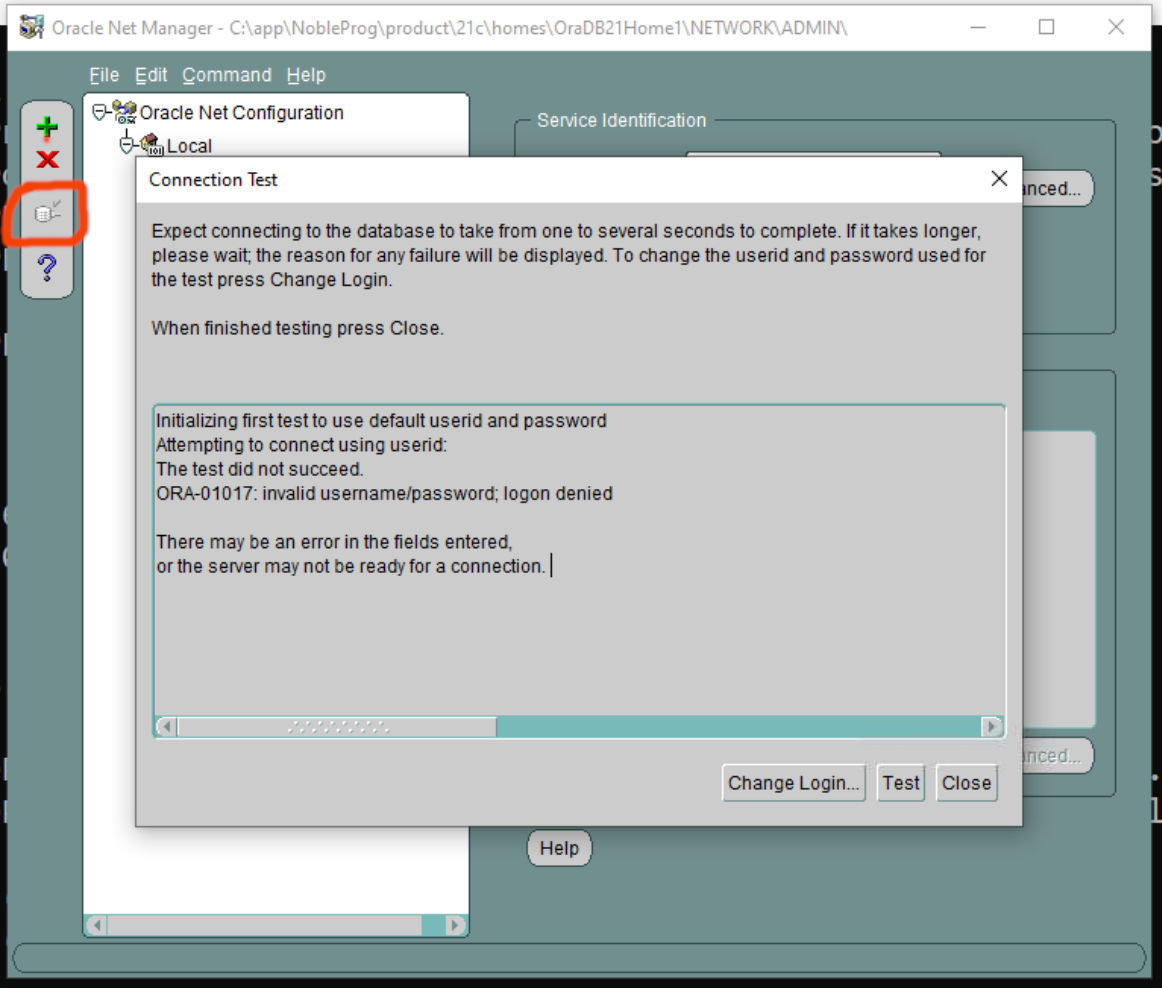
3. 連線測試失敗(輸入 userid=system 和密碼)
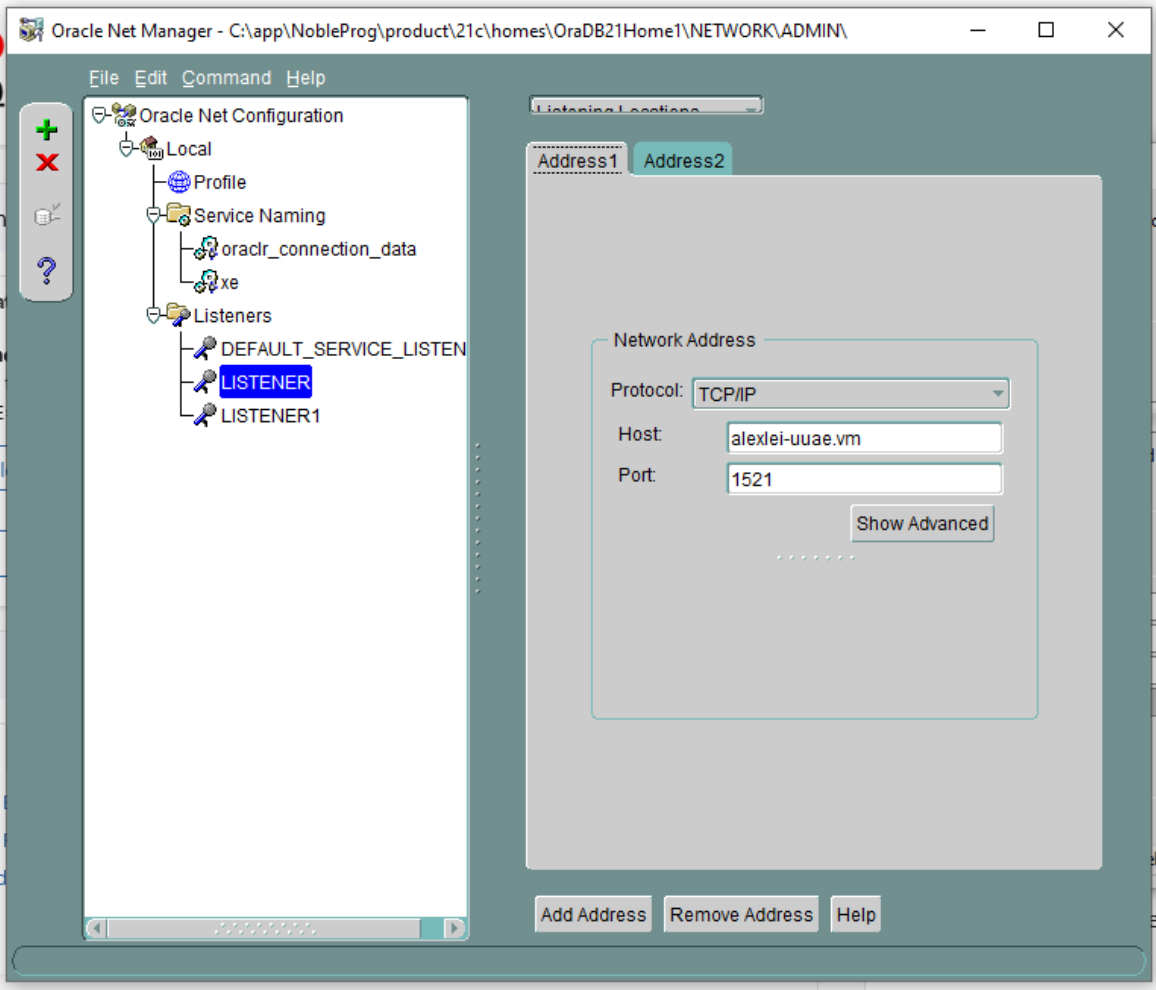
4. Oracle Net Manager,監聽位置,監聽器
顯示原始主機名稱 'alexei-uue.vm' 的主機詳細資訊,這將會被變更。
5. 沒有資料庫被設定為與 LISTENER1 搭配使用。檢查是否有任何可能未為其設定資料庫服務的監聽器。若有,請刪除該監聽器。
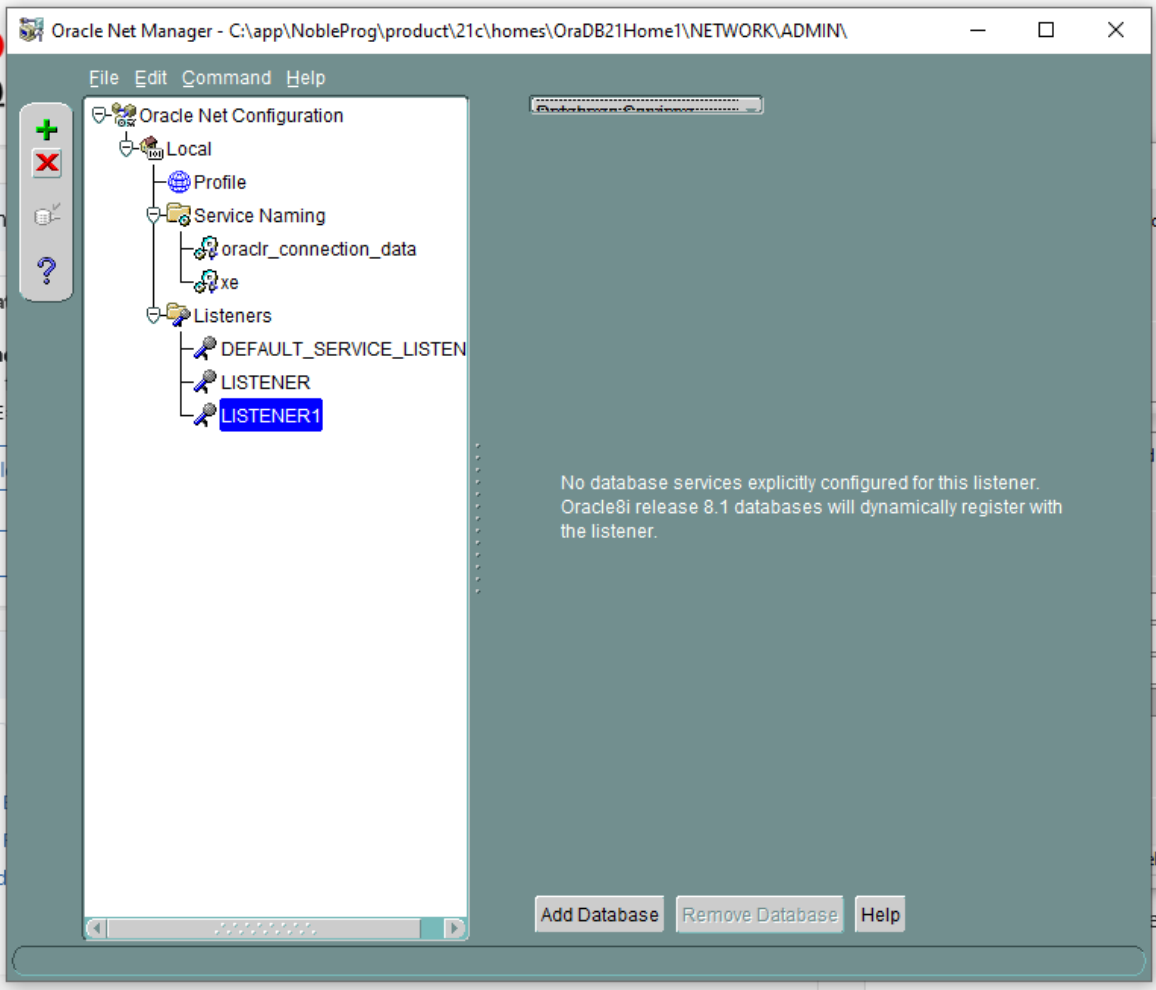
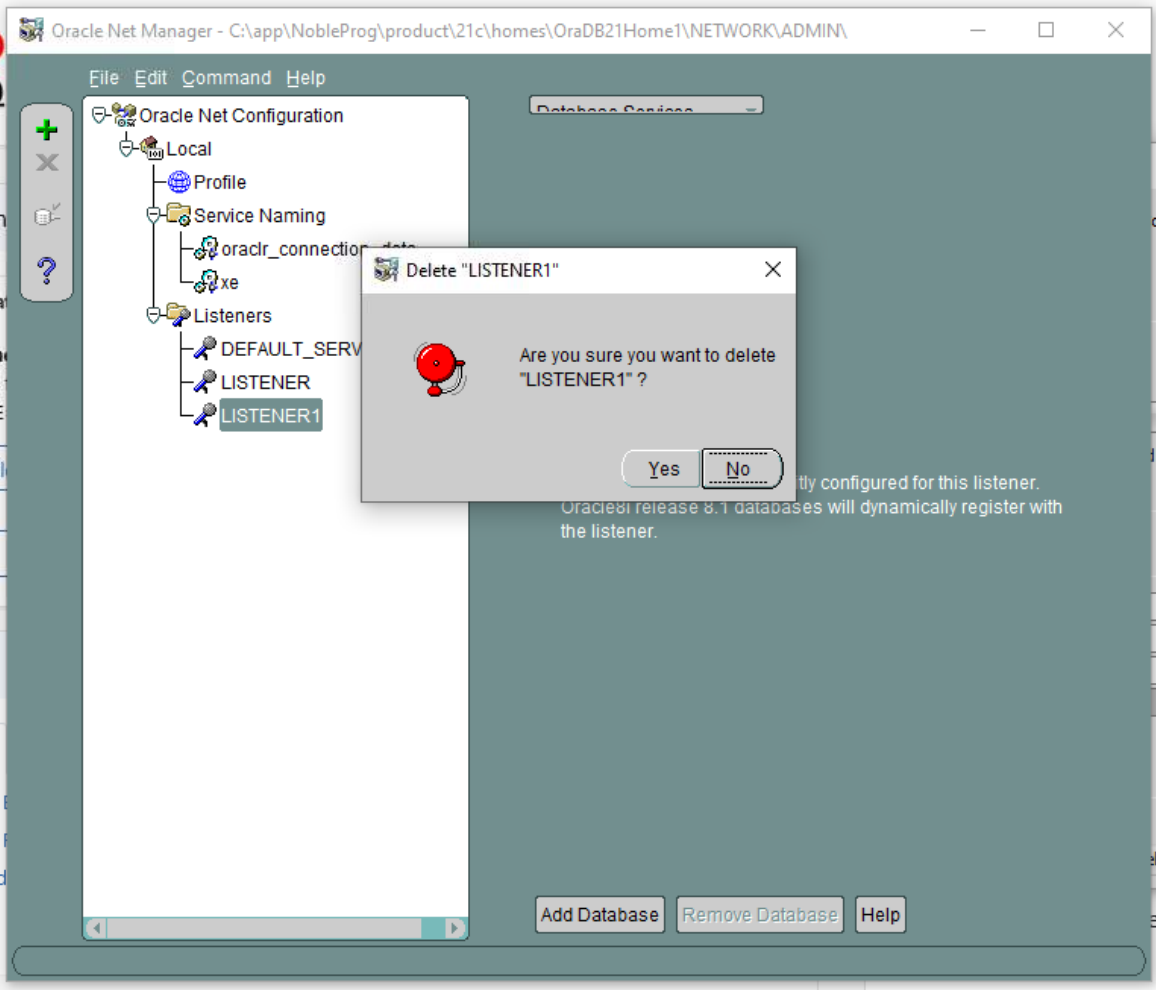
6. 因此刪除 LISTENER1 並確認。注意:這是我們設定過程中發生的一個範例,但可能並非總是如此,此處僅作為範例展示。
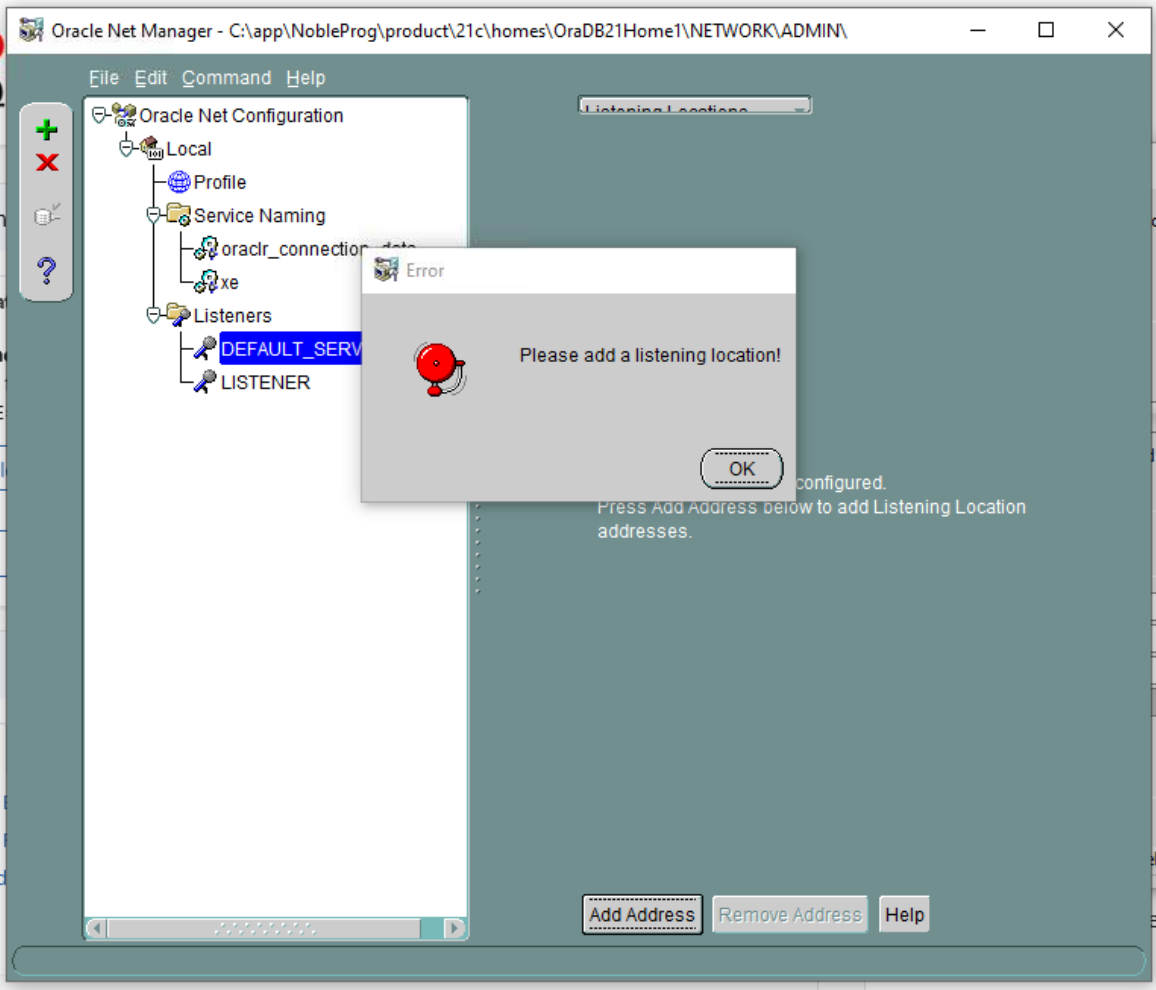
7. DEFAULT SERVER LISTENER - 逐一檢查每個監聽器,在此案例中,沒有可用的監聽位置。
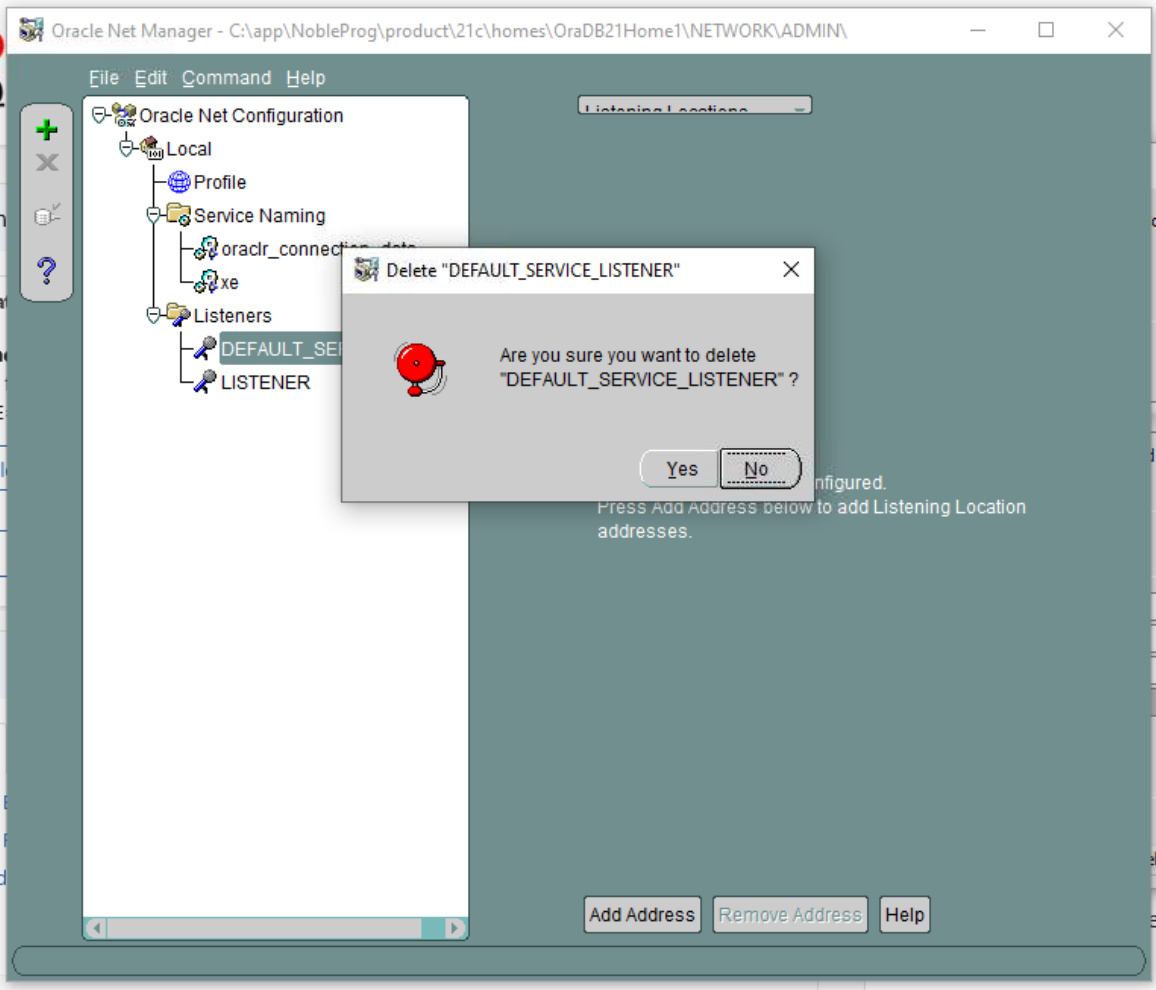
8. 因此刪除 DEFAULT SERVER LISTENER
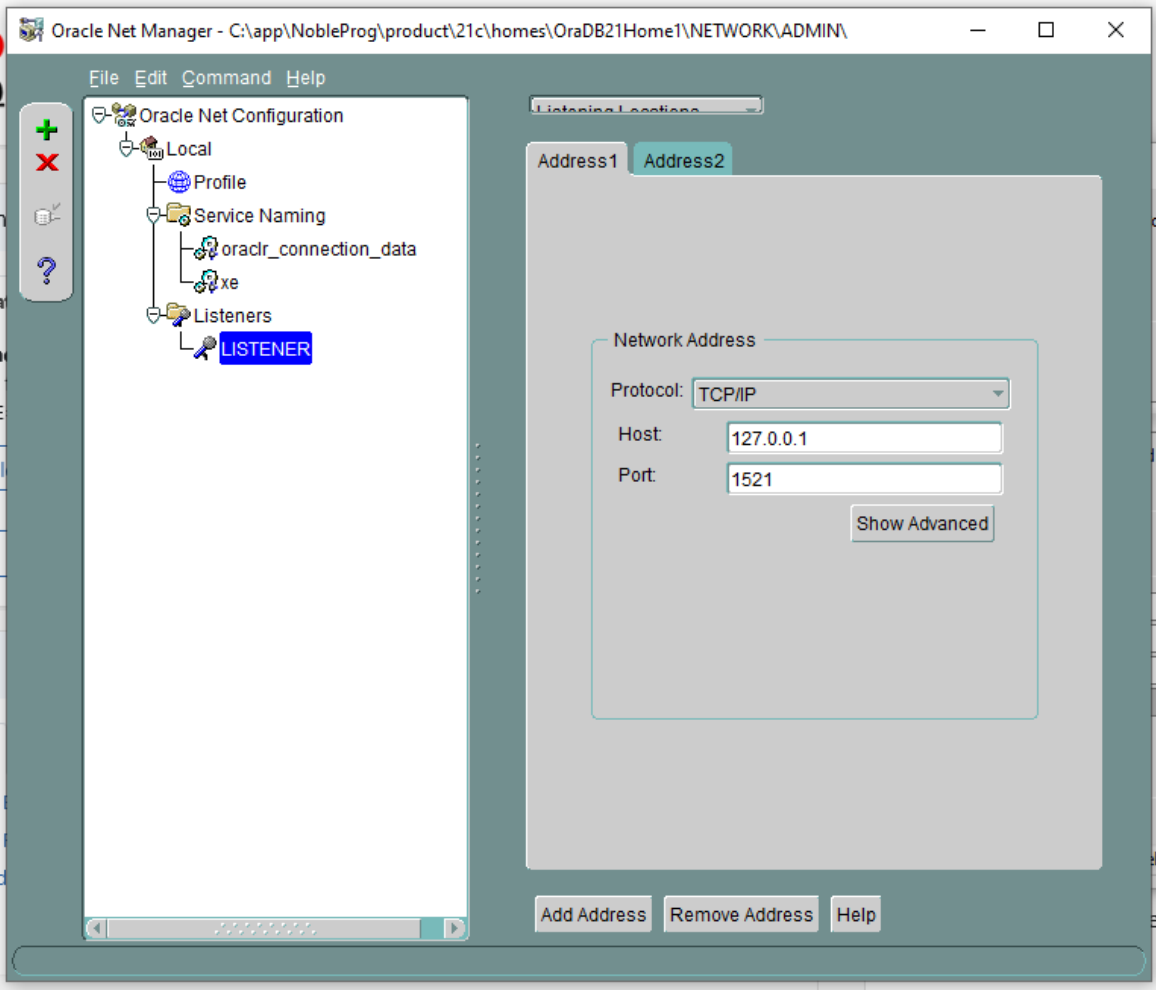
9. 在 LISTENER 上(現在僅剩此項),我們可以看到現有的 VM 主機名稱需要變更,因為它在複製過程中會改變。
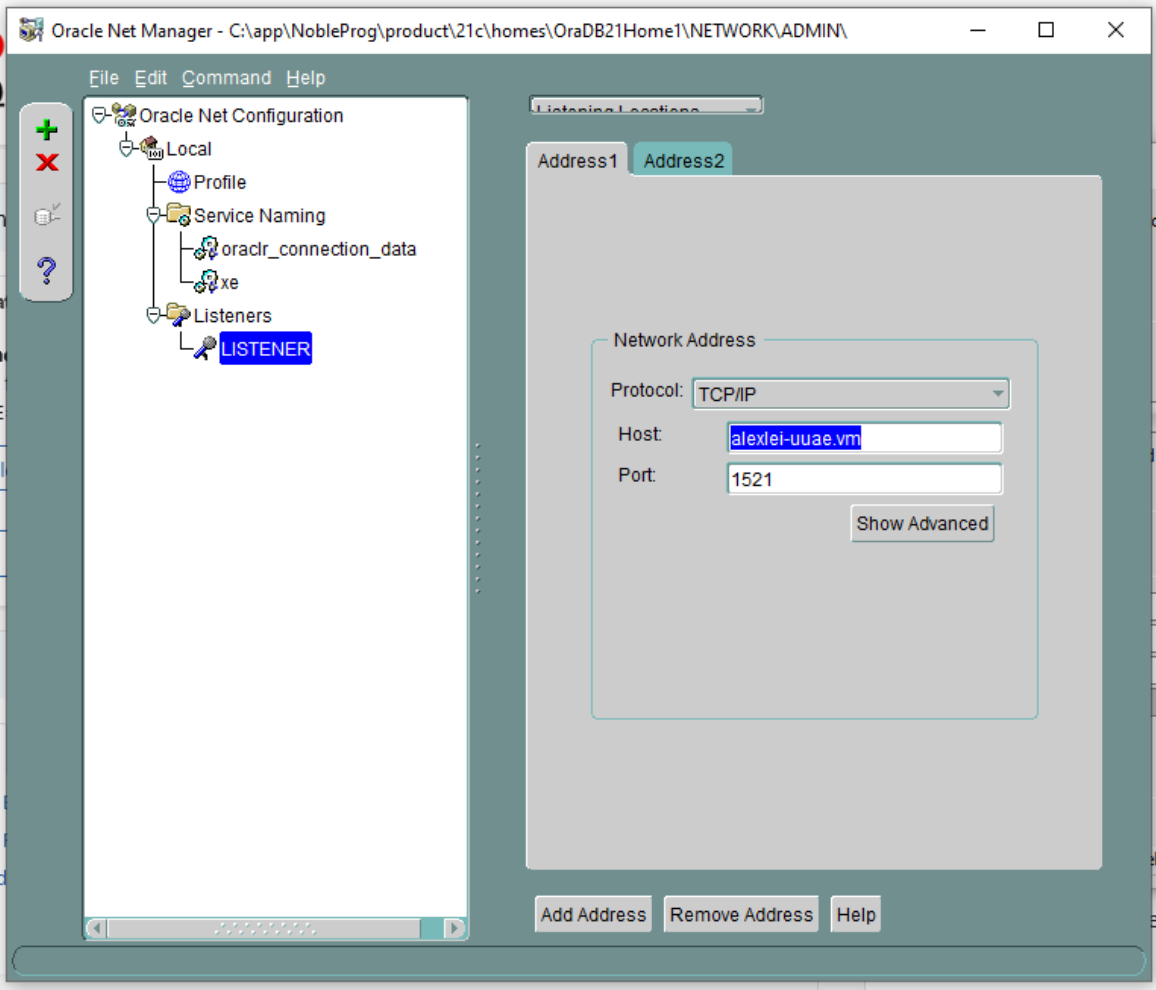
10. 將主機從顯示的內容(我們的案例中為 'alexi.uuae.vm')變更為 127.0.0.1,連接埠保持不變。
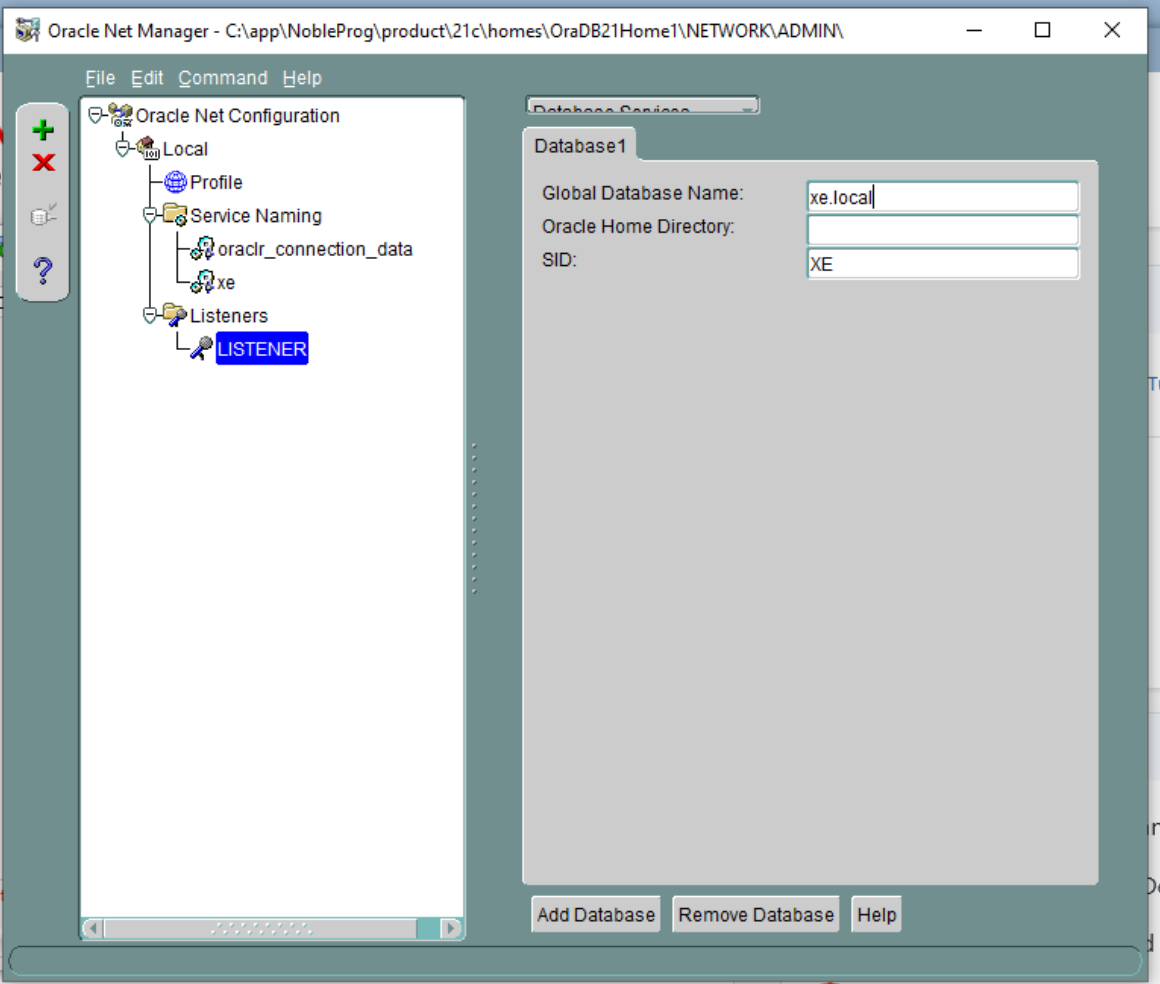
接下來設定現有的資料庫
11. 將 SID 變更為 XE,並將全域資料庫名稱變更為 xe.local
12. 儲存網路組態,並關閉應用程式。
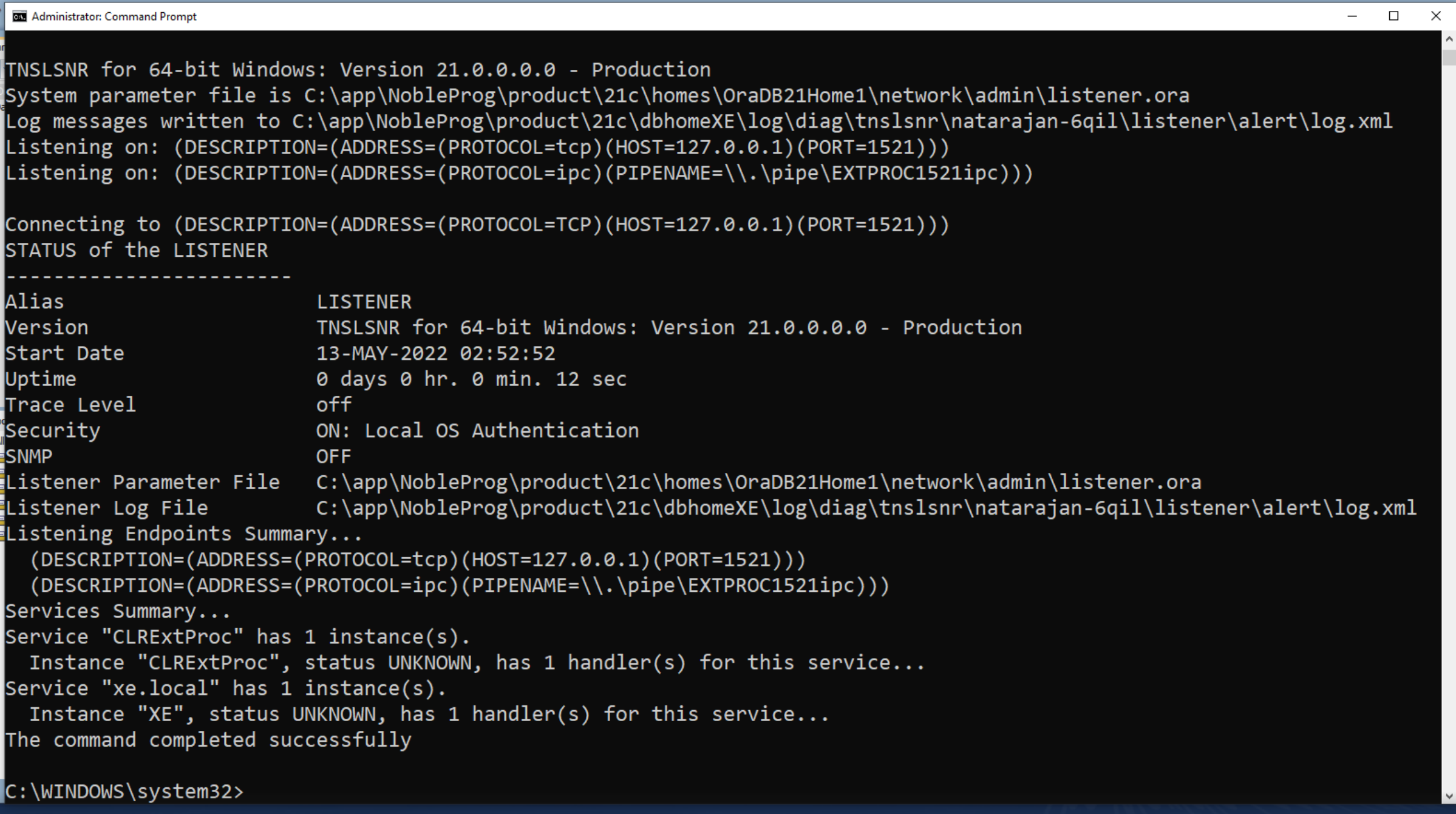
13. 啟動命令提示字元,我們將重新啟動監聽器服務。
輸入 'lsnrctl status',然後輸入 'lsnrctl stop'
輸入 'lsnrctl start'
再次啟動 Oracle Net Manager。
14. 從「服務命名」-> xe 區段中移除 alexei-vm
15. 將主機變更為 127.0.0.1
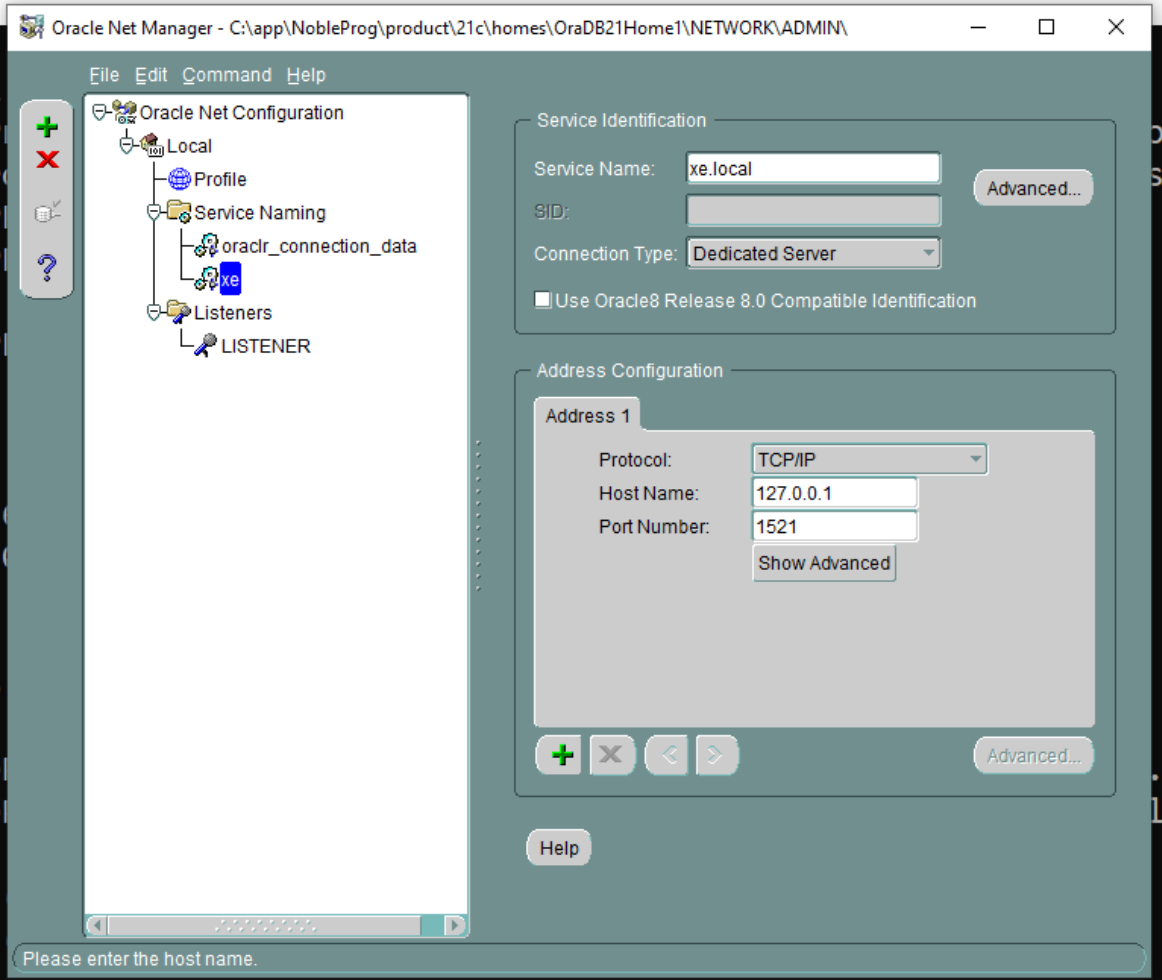
16. 儲存網路連線
17. 連線測試。點擊下圖中的小按鈕以呼叫連線測試
18. 變更登入資訊。將使用者名稱變更為 'system',以及所使用的密碼。
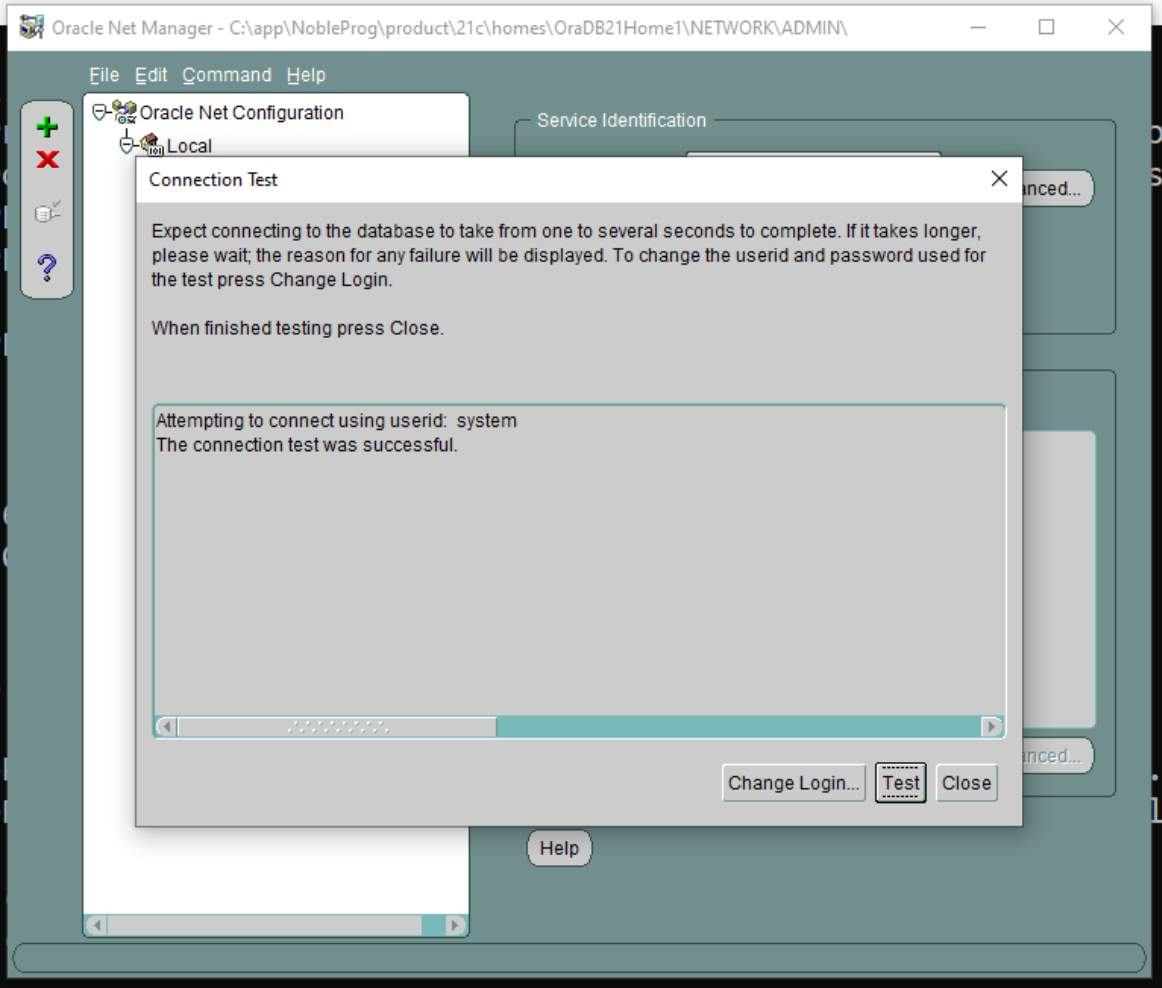
必要時儲存網路連線
19. 返回主要的 Oracle SQL Developer 應用程式。再次執行連線測試。
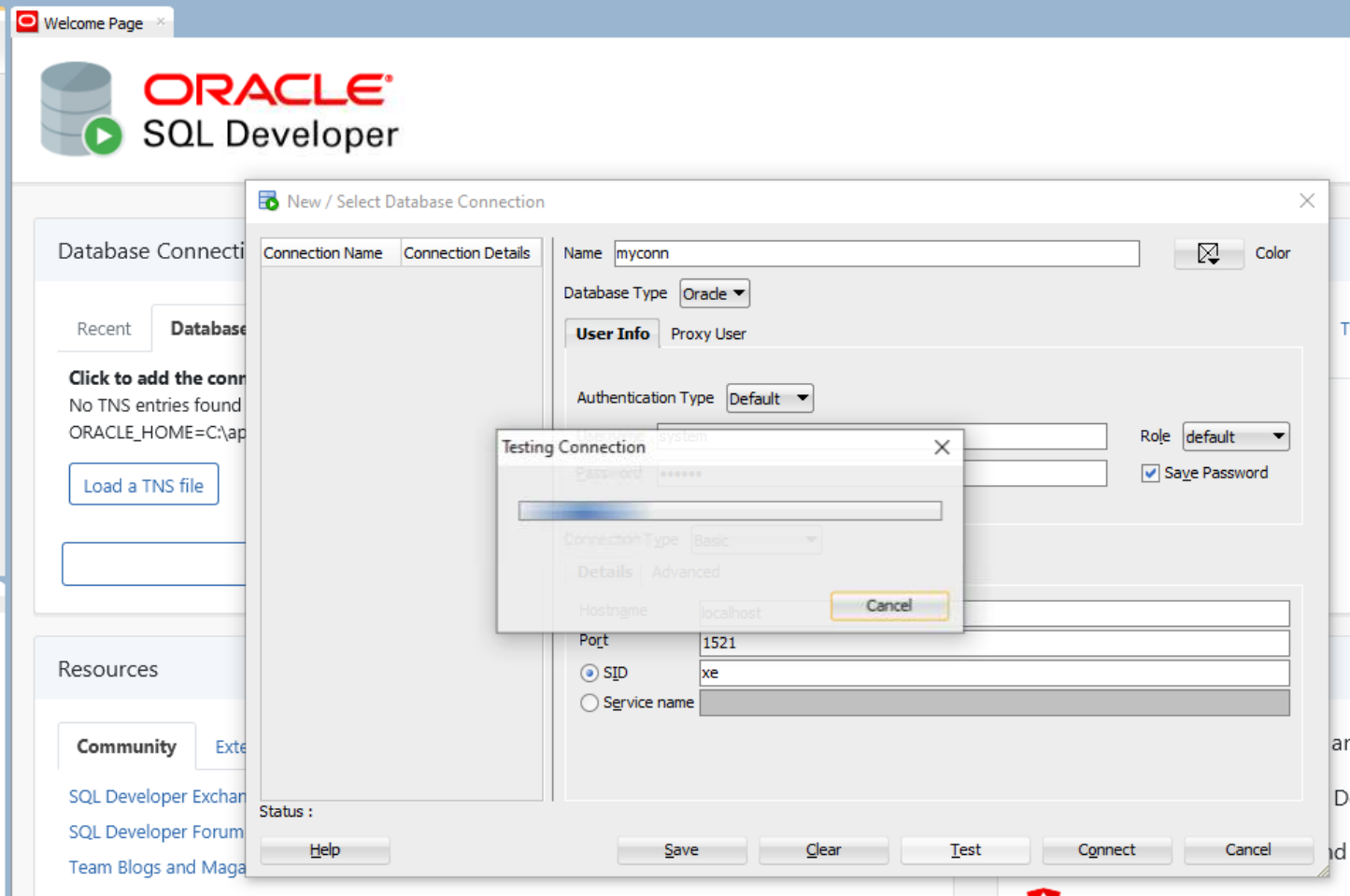
20. 假設連線成功。前往左側畫面的「連線」,展開「Oracle 連線」以確認資料庫表格如預期般顯示。
21. 根據需要繼續進行 FreshStart 機器組態設定,並將 FreshStart 機器複製到講師和學員的機器上。
Oracle Database 伺服器現在應該可以在講師和學員的機器上正確執行。
如果您仍然遇到問題,請透過聊天應用程式與 DaDesktop 支援團隊聯繫,我們將很樂意提供協助。