連接埠轉發
連接埠轉發可將雲端桌面的單一或多個連接埠開放至區域網路或網際網路,常搭配遠端桌面協定使用。
此功能適用於 DaDesktop 課程機器(需私人伺服器)、DaDesktop For Work 或獨立機器,請留意不同機器類型下的介面可能略有差異。
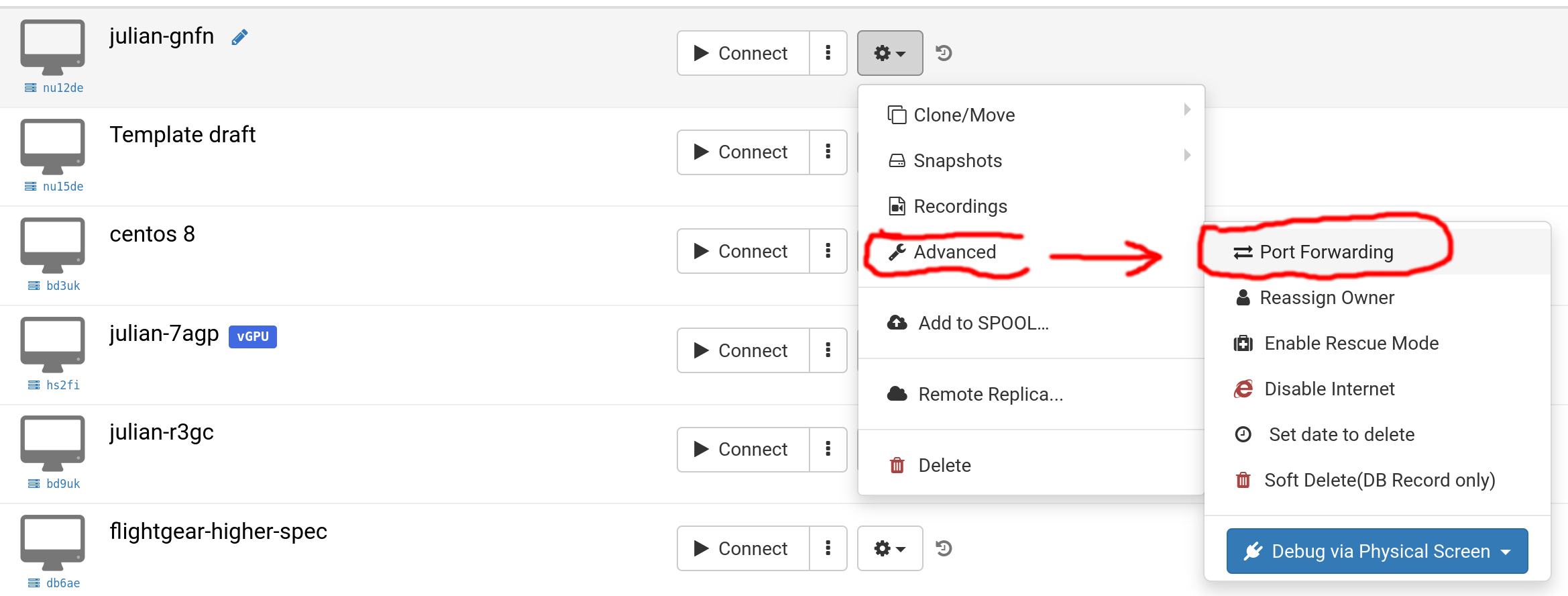
選取「進階」與「連接埠轉發」,
連接埠轉發可透過自動分配或手動分配來完成。自動分配會使用伺服器上下一個可用的連接埠,通常是簡化設定的首選;若需要手動指定 10000-65500 範圍內的外部連接埠,則可採用手動分配。如果之前已新增手動轉發規則,這些設定會保留,並可依需求編輯。
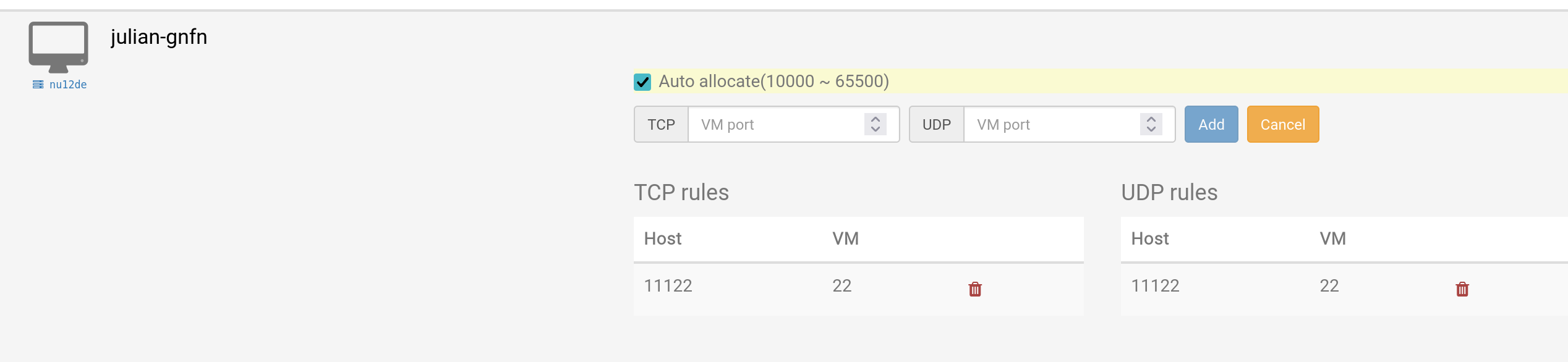
自動分配
此圖展示自動分配,同時保留了一個先前新增的手動轉發,將主機的 11122 埠對應至虛擬機器的 22 埠。
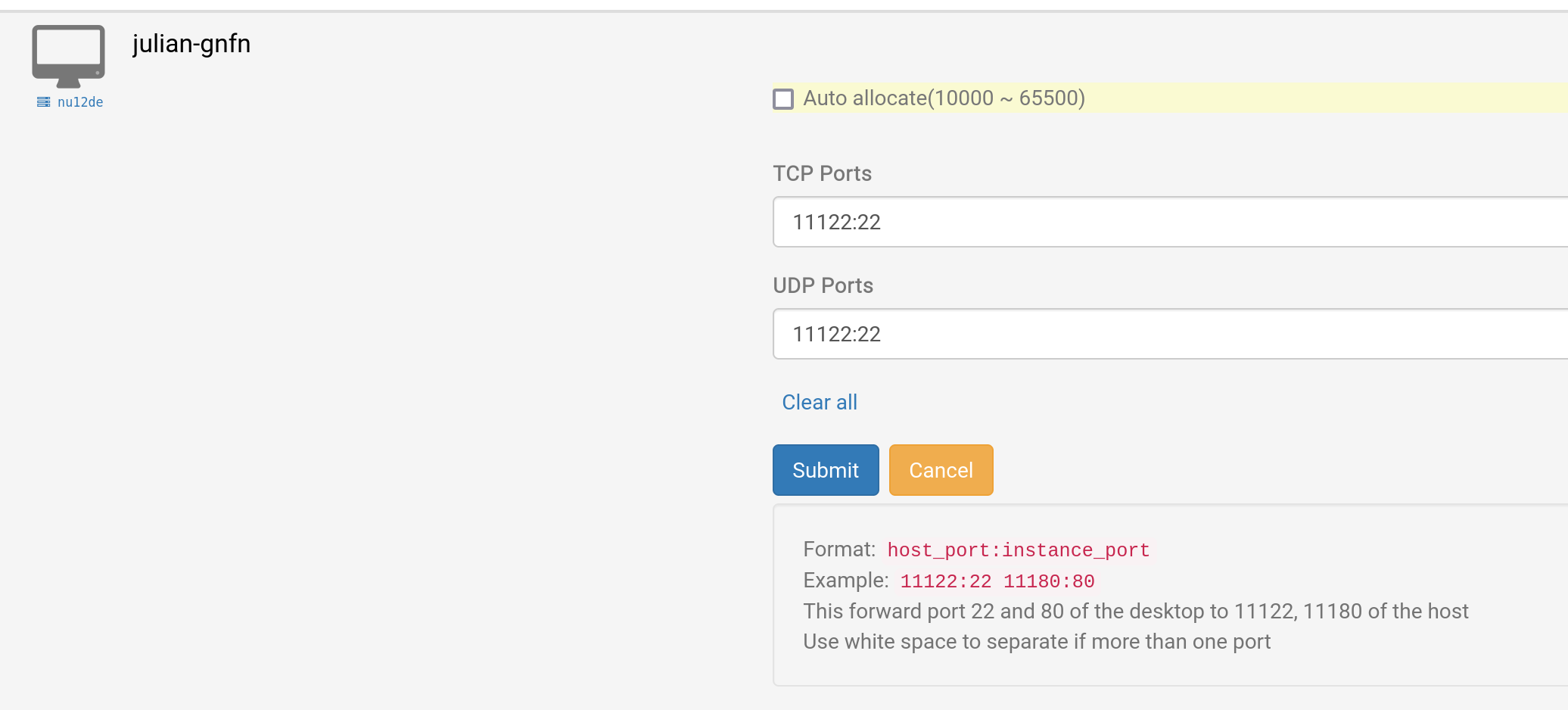
手動分配
本範例展示將 11122 埠用於 TCP 和 UDP 轉發,以對應雲端桌面虛擬機器的 22 埠進行 SSH 連線。若有需要,可為 UDP 和 TCP 指定不同的連接埠。
Windows 遠端桌面範例
此範例使用原先的手動分配方式,但當然也可使用自動分配。
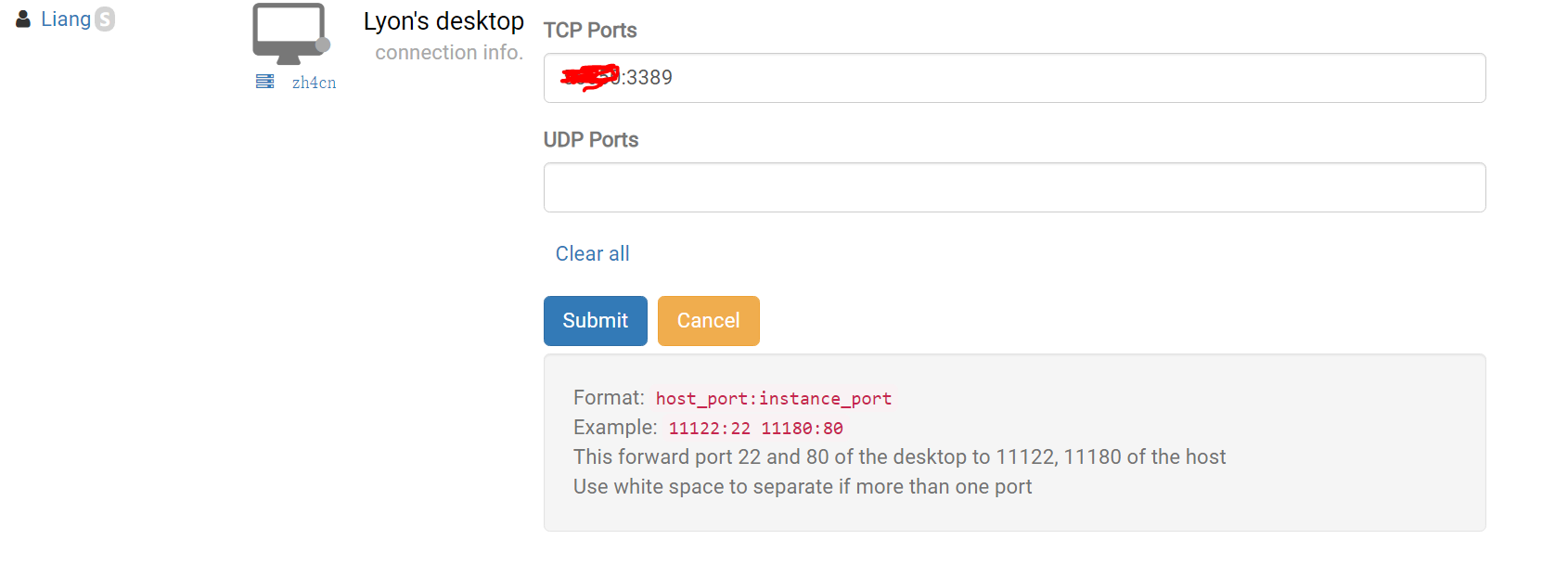
1. 找到你的 DaDesktop 桌面,點選「連接埠轉發」, 設定 TCP 埠(供遠端連線使用),此為外部連接埠號碼與 3389 的組合(例如 66666:3389),請務必記住你的連接埠號碼;若忘記了,可再次點選連接埠轉發查看。
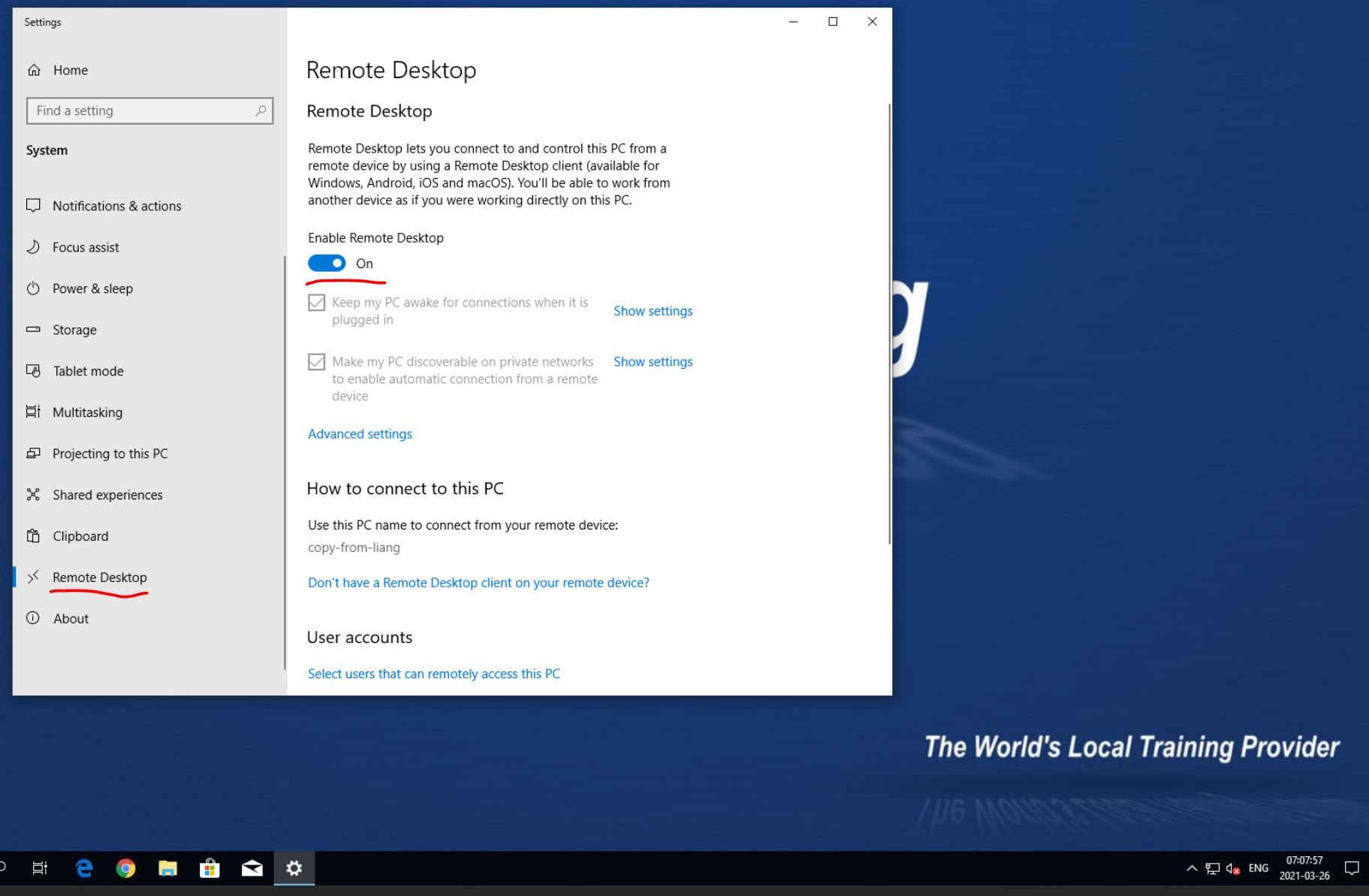
2. 送出後,在 Windows DD 機器內設定一組密碼,再點選「啟用遠端桌面」
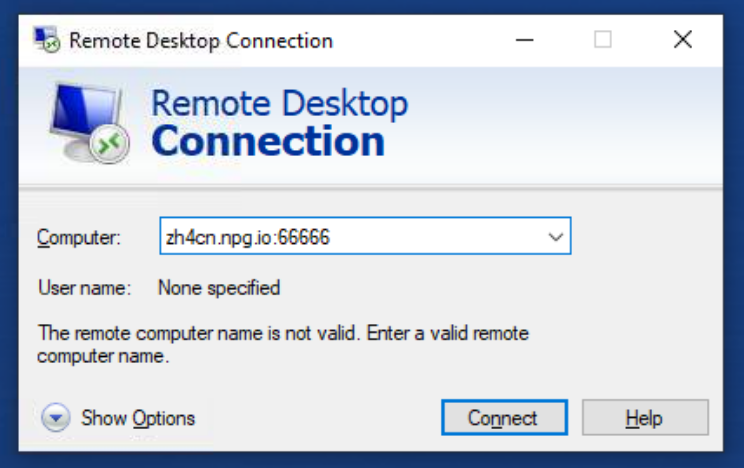
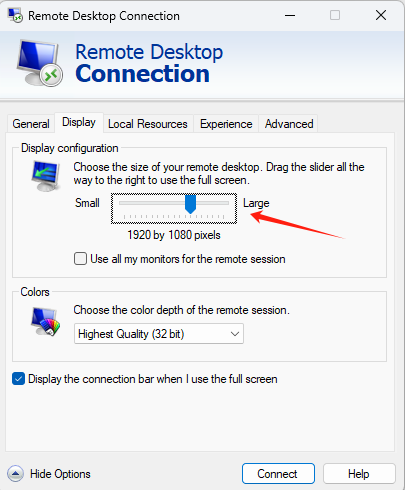
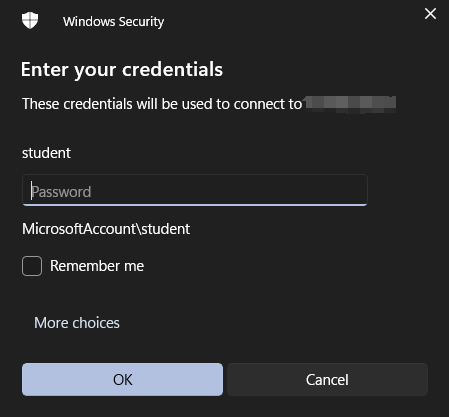
3. 回到你的 Windows 裝置,使用遠端桌面並輸入伺服器名稱加上 TCP 埠(此處以 zh4cn 為例,即 zh4cn.npg.io:xxxxx),在「顯示選項」中還可選擇遠端桌面視窗的「解析度」等設定。
3.1 登入 DaDesktop 遠端桌面時,預設
「你應先在機器中重設你的使用者名稱與密碼。」
然後進行遠端桌面連線。
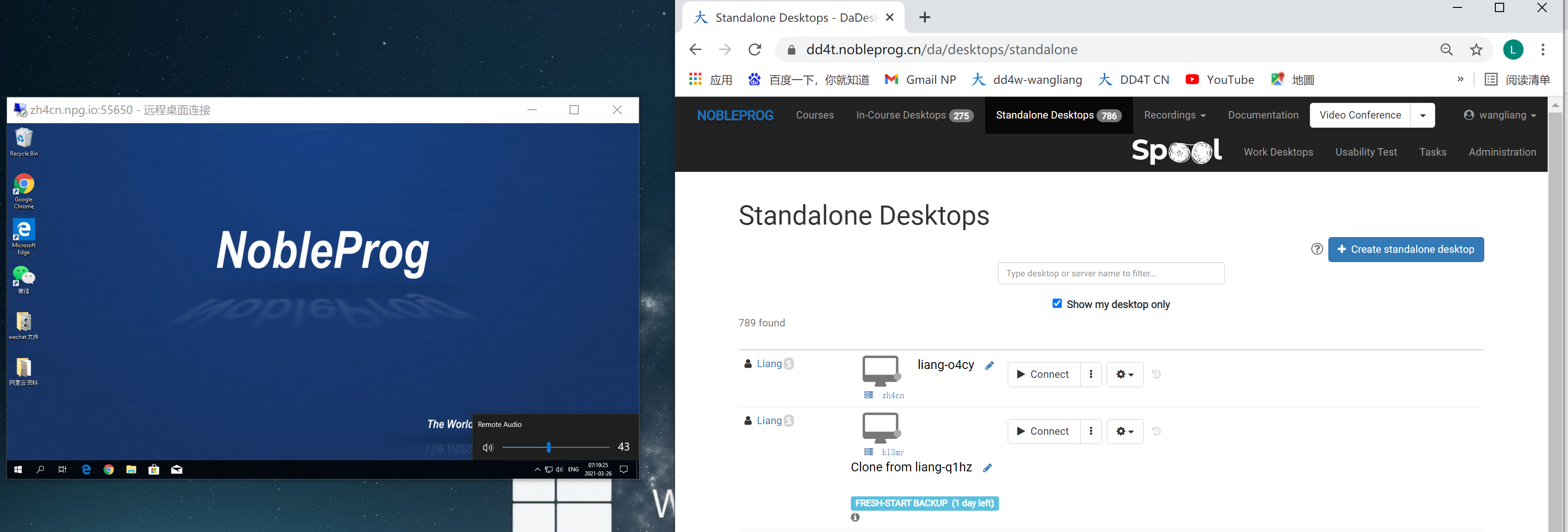
4. 如此一來,你就能擁有使用 DD 範本且透過本機音效卡輸出音訊的遠端桌面,還可輕鬆複製貼上或輸出文件。(左側小視窗:帶有音效的 DD 遠端桌面)